قالب های فارسی وردپرس 3
این وبلاگ جهت دسترسی آسان شما عزیزان به قالب های برتر وردپرس به صورت فارسی تدوین و راه اندازی شده است.قالب های فارسی وردپرس 3
این وبلاگ جهت دسترسی آسان شما عزیزان به قالب های برتر وردپرس به صورت فارسی تدوین و راه اندازی شده است.استفاده از سیاه چاله ها برای سفرهای بین ستاره ای ممکن است
قبل از اینکه هر نوع راکت و یا موشکی از سوی انسان به فضا پرتاب شود، انسان به سفرهای بین ستاره ای می اندیشید. آیا سیاه چاله ها می توانند گزینه ای مناسب برای نیروی رانشی در سفرهای بین ستاره ای باشند؟
علیرغم پیشرفت های شگفت انگیز بشر در حوزه فناوری های هوا فضا، انسان هنوز سفرهای بین ستاره ای را یک رویا می داند. در کنار هزینه های بالا و زمانبر بودن سفرهای بین ستاره ای، چالش دیگری تحت عنوان سوخت و یا نیروی پیشبرنده وجود دارد که به نظر می رسد این چالش را می توان با استفاده از انرژی سیاه چاله ها برطرف کرد.
دانشمندان اخیرا در این اندیشه اند که با استفاده از انرژی گرانشی سیاه چاله ها بتوانند سفرهای بین ستاره ای را ممکن سازند. اما این فرایند چگونه ممکن است؟ بنظر می رسد فضا پیماهای بزرگ در آینده بتوانند با استفاده از نیروی گرانشی عظیم سیاه چاله ها خود را به سرعت ها بالا برسانند.
سفرهای بین ستاره ای با گرانش سیاه چاله ها
برای سفرهای بین ستاره ای، انرژی بسیاری زیادی لازم است. در واقع سفر بین ستاره ای نیازمند سوخت نسبتی برای رسیدن به سرعت نسبتی یعنی سرعتی نزدیک به سرعت نور است. برای رسیدن به این سرعت، انسان هنوز موفق نشده راهی پیدا کند.
فضاپیما های حال حاضر فاقد ظرفیت و چنین انرژی هستند، بر همین اساس و به منظور رسیدن به این هدف، پیشنهاد دیگری مطرح شده که به پرتاب دایسونی معروف است و نظریه ای متعلق به فیزیکدان معروف فریمن دایسون می باشد.
در این نظریه، فضاپیماها می توانند خود را در شرایط پرتابی قرار دهند و این شرایط را سیاه چاله ها ی دو گانه ایجاد می کنند.
شاید زمانی برسد که به خاطر ازدیاد جمعیت مجبور به سفرهای بین ستاره ای شویم. بر این اساس شاید زمان آن رسیده که باید در اندیشه ساخت ماشین های گرانشی باشیم، ماشین هایی که با استفاده از نیروی گرانش به سفر بین ستاره ای می پردازند.
بر اساس تئوری مطرح شده، سیاه چاله ها ی دوگانه می توانند قدرت پرتابی گرانشی مورد نیاز برای سفر بین ستاره ای را فراهم کنند. 100 میلیون سیاه چاله در کهکشان راه شیری وجود دارد. تعداد زیادی از آنها را سیاه چاله های دو گانه تشکیل می دهند که بر مدار یکدیگر می چرخند.
همچنین سیاه چاله ها ی دوگانه به شکل آیینه یکدیگر عمل می کنند، زیرا فوتون های ساطع شده از یک سیاه چاله که به افق رویداد سیاه چاله همسایه می رسد دچار خمیدگی شده و به منبع اصلی باز می گرد، لذا سیاه چاله های دوگانه می توانند منبع عظیمی از انرژی برای سفرهای بین ستاره ای باشند.
آنها فضاپیماها را قادر می سازند تا بدون استفاده از سوخت به سرعت ها نسبیتی نزدیک شوند. از سوی دیگر وجود سیاه چاله های متعدد در کهکشان راه شیری می تواند به شکل یک شبکه عمل کرده و انرژی لازم همواره فراهم باشد.
البته این فرایند حتی در سطح تئوریک هم با چالش هایی همراه است که باید در نظریات بعدی به آن چالش ها پرداخته شود زیرا کوچکترین اشتباهی در این حوزه می تواند فضا پیما و کل سر نشینان آن را به قعر حفره سیاه چاله فرو ببرد و آنها را در یک آن متلاشی کند.
شاید همه موارد مطرح شده برای برخی تنها نظریاتی خنده دار و بدور از واقعیت باشد. اما اگر انسان بخواهد در آینده سفر بین ستاره ای داشته باشد باید تمامی گزینه ها را دست کم در سطح تئوریک مورد تجزیه و تحلیل قرار دهد و در این بین استفاده از گرانش سیاه چاله ها را باید یک انتخاب مهم تصور کرد.دبیر انجمن قطعهسازان ایران عنوان کرد بیش از 80 درصد قطعات خودرو در داخل کشور تولید میشود که با بهینه کردن شرایط تولید میتوان در 20 درصد باقیمانده نیز به خودکفایی رسید.
مازیار بیگلو، دبیر انجمن قطعهسازان در خصوص فعالیتهایی که باید برای رفع مشکلات قطعهسازان انجام شود، عنوان کرد این انجمن برای بهبود شرایط قطعهسازان میبایست 3 اقدام اصلی شامل اصلاح قیمتها، کنترل نقدینگی و تسهیل انتقال ارز را انجام دهد تا مشکلات قطعهسازان برطرف شود. وی افزود تاکنون برای بازگشایی سامانه ثبت سفارش کالا اقدامی انجام نشده است. در واقع نخستین اقدامی که برای رفع این مشکل میبایست صورت بگیرد این است که دولت و بانک مرکزی مشکلات مربوط به انتقال ارز را برطرف کنند تا مراحل ثبت سفارش به آسانی انجام شود.
همچنین بخوانید:
دبیر انجمن قطعهسازان در پاسخ به این سوال که برای حل مشکلات قطعهسازان، اصلاح قیمت قطعات خودرو انجام شده است یا خیر، گفت مراحل اصلاح قیمت قطعات خودرو در حال انجام است. در حقیقت قیمت برخی از محصولات قطعهسازان که مدارک خود را تکمیل کرده بودند و آن را به ما ارائه دادند، اصلاح شده است. وی افزود قیمت سایر محصولات قطعهسازان نیز پس از تکمیل مدارک و ارائه آنها مورد بررسی قرار خواهد گرفت.
خودکفایی 80 درصدی در تولید قطعات خودرو
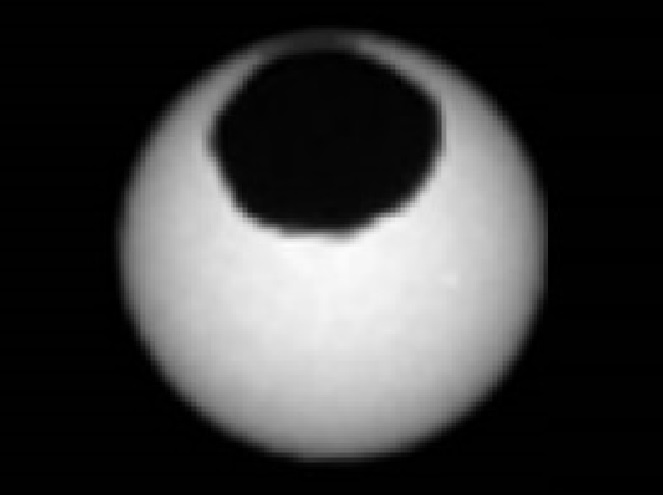
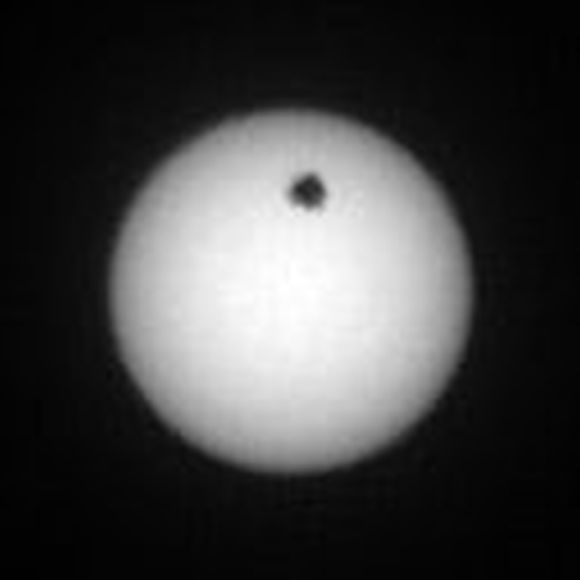
مازیار بیگلو در مورد خودکفایی در تولیط قطعات خودرو عنوان کرد برای بومیسازی تولید قطعات از مدتها قبل برنامهریزیهایی انجام شده است، اما باید به این نکته توجه کنیم که تمامی قطعات خودروسازان جهان نیز بومی نیست؛ برای مثال شرکت خودروسازی بی ام و آلمان حدود 60 درصد از قطعات مورد نیاز محصولات خود را از سایر کشورها تامین میکند. با این وجود با خودکفایی در تولید قطعات استاندارد میتوانیم به رونق بیشتر در اقتصاد برسیم و در این راستا نیز بیش از 80 درصد قطعات خودروسازیها داخلی است و فرآیند تولید تا کاربرد این قطعات در داخل کشور انجام میشود. البته با بهینه کردن شرایط تولید میتوان در 20 درصد باقیمانده نیز به خودکفایی رسید.مریخ نورد کنجکاوی ناسا توانست تصاویری از خورشید گرفتگی در مریخ را ثبت کند. در تصاویری که این کاوشگر به ثبت رسانده است شاهد عبور دو قمر مریخ از مقابل خورشید هستیم که پدیده کسوف را به وجود آورده است.
مریخ نورد کنجکاوی ناسا در تاریخ 17 مارس 2019 توانست از دو قمر فوبوس و دیموس که میانمریخ و خورشید قرار گرفته بودند، تصاویر خوبی را به ثبت برساند. همانگونه که ساکنان زمین برای مشاهده پدیده خورشید گرفتگی به عینکهای مخصوصی نیاز دارند، مریخ نورد کنجاوی نیز برای ثبت این تصاویر از دوربین ویژهای به نام ماستکم برخوردار بود که این دوربین از فیلترهای خاصی بهره میبرد. از این رو این کاوشگر توانست هنگامی که قمرهای مریخ از روبهروی خورشید عبور میکنند، عکسبرداری کند.
همچنین بخوانید:
در تصاویر منتشر شده از سوی ناسا متوجه میشویم که قمر دیموس از یک طرف در حال عبور از مقابل خورشید است، اما با توجه به قطر 2.3 کیلومتری این قمر، شبیه به یک نقطه سیاه کوچک به نظر میرسد. از طرفی قمر فوربس را مشاهده میکنیم که بخشهای بیشتری از خورشید را سیاه کرده که این موضوع به دلیل قطر 11.5 کیلومتری این قمر است.
تصاویر خورشید گرفتگی در مریخ
به تازگی رندرهایی مفهومی از گوشی 5G ایسوس (ASUS) منتشر شده است که جذاب و برای برخی نوستالژیک هستند. در این تصاویر، گوشی 5G ایسوس با طراحی کشویی دو طرفه به نمایش درآمده است؛ مانند آنچه که از نوکیا N95 به یاد داریم.
طراحی اسلایدری گوشی نوکیا ان 95 اینطور بود که وقتی قسمت جلوی دستگاه را به سمت پایین میکشیدید، دکمههای پخش فایلهای رسانهای آشکار میشدند. با کشیدن آن به طرف بالا هم، به دکمههای شمارهگیری گوشی دسترسی پیدا میکردید. به نظر میرسد همین طراحی، منبع الهامی برای کانسپت گوشی 5G ایسوس بوده است.
رندرهای زیر که افشاگر سرشناس «ایوان بلس» در حساب توییتر خود به اشتراک گذاشته، ساخته شده توسط یکی از طراحان سابق ایسوس زنفون 5 هستند. در این تصاویر، دو نمونه مفهومی از گوشی 5G ایسوس را با طراحی کشویی دو طرفه و نمایشگر تقریبا بدون حاشیه میبینیم.

نخستین گوشی کانسپت هنگامی که به سمت پایین کشیده شود، دوربین سلفی دوگانه خود را نمایان میکند. برای ثبت عکسهای سلفی روشنتر، یک فلش LED نواری و بلند هم در دو طرف سنسورهای دوربین قرار دارد. در صورت کشیدن دستگاه به سمت بالا اما، با یک گریل کشیده مواجه خواهید شد که از اسپیکر هارمن کاردن میزبانی میکند.
شاید یکی از راه های رسیدن به کامیابی در کسب و کارهای اینترنتی تبلیغات باشد. بی گمان تبلیغات نقش عمده ای در موفقیت هر نوع کسب و کاری دارد. ولی نه همیشه و نه هر نوع تبلیغاتی! همش نمی نا به تبلیغات اعتماد کرد. از طرفی هر کسب و کاری توانایی پرداخت هزینه های تبلیغاتی را ندارد. پس گذرگاه چاره چیست؟ همانطور که از عنوان این نوشتار پیداست قصد دارم در باره سئو گفتگو کنم. آیا واقعا سئو می تواند جایگزین مناسبی برای تبلیغات اینترنتی باشد؟ اگر می خواهید بدانید تبلیغات بهتر است یا سئو لغایت انتهای این مقاله همراه من باشید.
تبلیغات بهتر است یا سئو؟
همه ما می دانیم بهترین و ارزشمند ترین کاربرانی که وارد سایت ما می شوند و شکیبیدن خیلی بالایی دارد که به مشتری تبدیل شوند از راه گوگل ایجاد می شوند. در واقع ترافیک هدفمند برای هر وب سایت و کسب و کاری از گوگل فراهم می شود.
از آنجایی که خیلی از کسب و کارهای آنلاین توانایی پرداخت خرج های تبلیغاتی را ندارند باید لغایت آنجایی که می توانند از شیوه های رایگان و زود بازده بهرهگیری کنند. البته در هیچ شیوه رایگانی بازدهی سریع وجود ندارد. سئو یکی از شیوه هایی است که هر کسب و کاری با هر نا مالی می تواند از آن به بهترین نحو استفاده کنید. البته روش های دیگری هم وجود دارند که جایگزین تبلیغات اینترنتی باشد. مشابه بازاریابی محتوا. همیشه بازاریابی از راه تولید درونمایه را به هر کسب و کاری توصیه داده ام. البته بازاریابی محتوا نیز آخرش به سئو ختم می شود و با هم رابطه سر راست دارند.
پیشنهاد گزیده تر همیار وب : چرا باید سایتمان را سئو کنیم؟
هر کسب و کاری می تواند از راه بهینه سازی سایت خویش برای موتورهای جست و جو یعنی همان گوگل کسب و کارش را به کلی متحول کند و دیگر از فکر تبلیغات شامل خرج خارج بیاید. این یک درستی است اما متاسفانه خیلی از رفقا هنوز آن را درک نکرده اند. هر سایتی که در کلمات کلیدی مربوط به دامنه کاری خویش صفحه نخست گوگل و بین 3 سایت اول باشد 100 درصد کسب و کارش رونق پیدا خواهد کرد.
تبلیغات گوگل بهتر است یا سئو؟
هر سایتی از طریق تبلیغات گوگل در کمتر از 10 دقیقه می تواند رتبه یک را در دامنه کاری خویش از آن خویش کند. تبلیغات گوگل روشی زیاد خوب با بازدهی عالی است. همانطور که قبلا به آن اشاره کردم هدفمند ترین کاربران برای هر کسب و کاری از راه گوگل تامین می شوند. اگر همین حال که از دیجیتال مارکتر های چیره دست بپرسید بهترین نوع تبلیغات چه هست تبلیغات گوگلی را به شما پیشنهاد می کنند.
اما تبلیغات گوگل لغایت کی؟ الی کی باید خرج بابت تبلیغات به گوگل پرداخت کنید؟ هر زمان که شارژ حسابتان در گوگل ادوردز به آخر برسد سایت شما هم از صفحه نخست نتایج محو خواهد شد و روز از نو روزی از نو. افزایش بازدید وبلاگ در گوگل این روش به درد کسب و کارهایی که سرمایه بالایی دارند و پیگیری به نتیجه رسیدن در مدت زمان کم هستند خیلی خوب است. ولی آیا شمایی که یک استارتاپ هستید یا سوداگری کوچکی دارید از بعد خرج های تبلیغات گوگل بر می آیید؟ مسلما نه!
پیشنهاد می کنم مقاله سئو چیست؟ با جادوی SEO اغلب آشنا شوید! را حتما بخوانید.
پس بهترین کار این است که برای بلند مدت روی بهینه سازی خویش برای گوگل سرمایه گذاری کنید. برای این شغل باید سایتتان را سئو کنید. با سئوی سایت خود می توانید جایگاه سایت خود را در نتایج جست و جو ابدیت کنید.
در پنل پشتی دستگاه، دو دوربین با چیدمان افقی در کنار یک فلش LED دیده میشوند. نبود اسکنر اثر انگشت در این قسمت، میتواند نشانهای از تجهیز گوشی 5G ایسوس به حسگر درون صفحهای باشد. همچنین خشاب سیم کارت در لبه سمت چپ و دکمههای کنترل صدا و پاور در سمت راست گوشی قرار دارند.
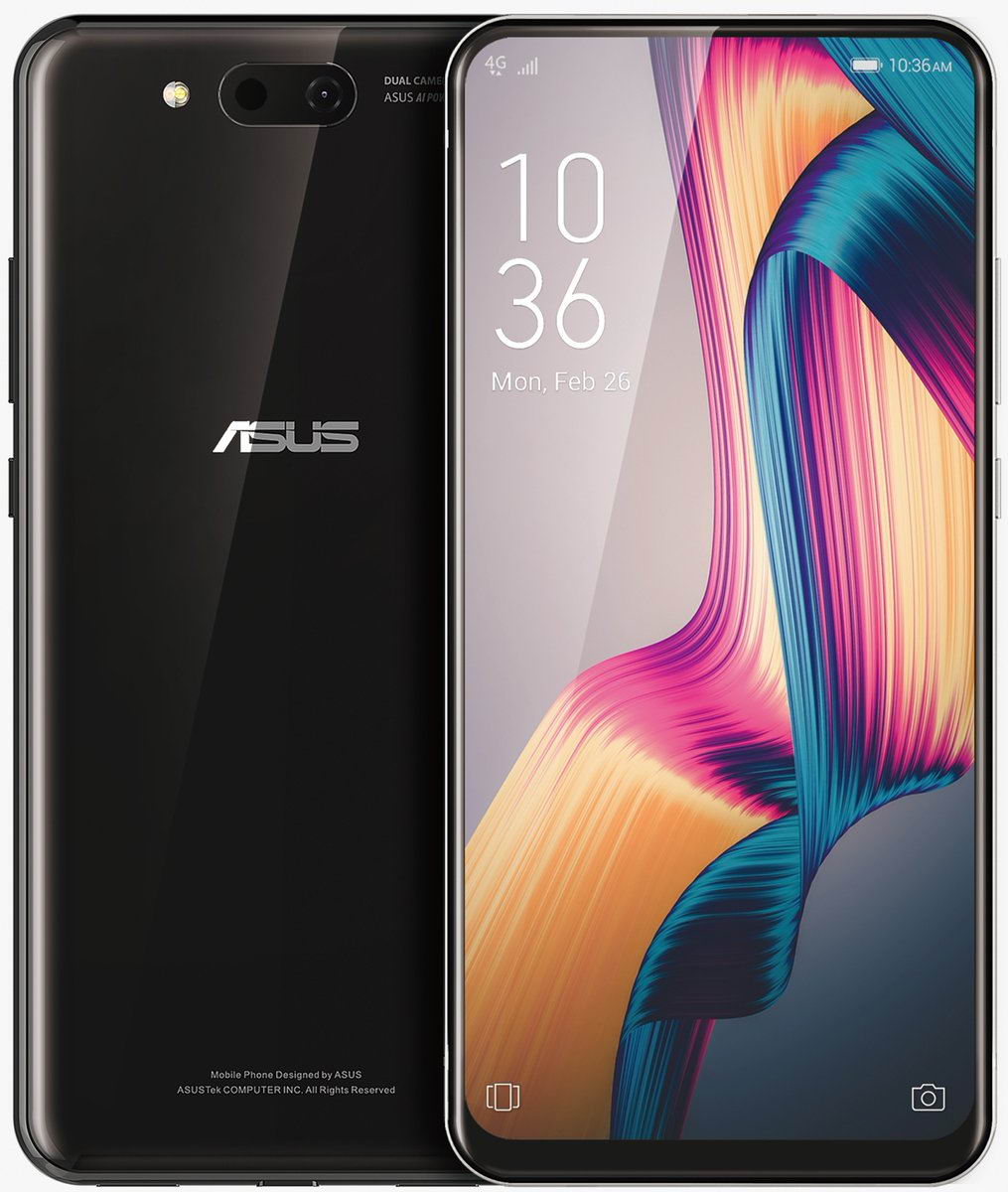
در دومین طرح مفهومی، تفاوتهایی به چشم میخورد. مثلا با وجود اینکه همچنان دوربین سلفی دوگانه را داریم؛ اما حالا از یکدیگر جدا افتادهاند و هر یک، فلش LED مخصوص به خود را دارند. هنگام بالا کشیدن گوشی هم دیگر خبری از اسپیکر نیست؛ در عوض یک صفحه لمسی کوچک ظاهر میشود.
این نمایشگر بسته به اپلیکیشن مورد استفاده، دکمههای کنترلی خاصی را در دسترس کاربر قرار میدهد. در تصویر زیر یک اپلیکیشن ویرایش عکس در حال استفاده است و میتوان دید که دکمههای ادیت روی این صفحه لمسی ظاهر شدهاند.
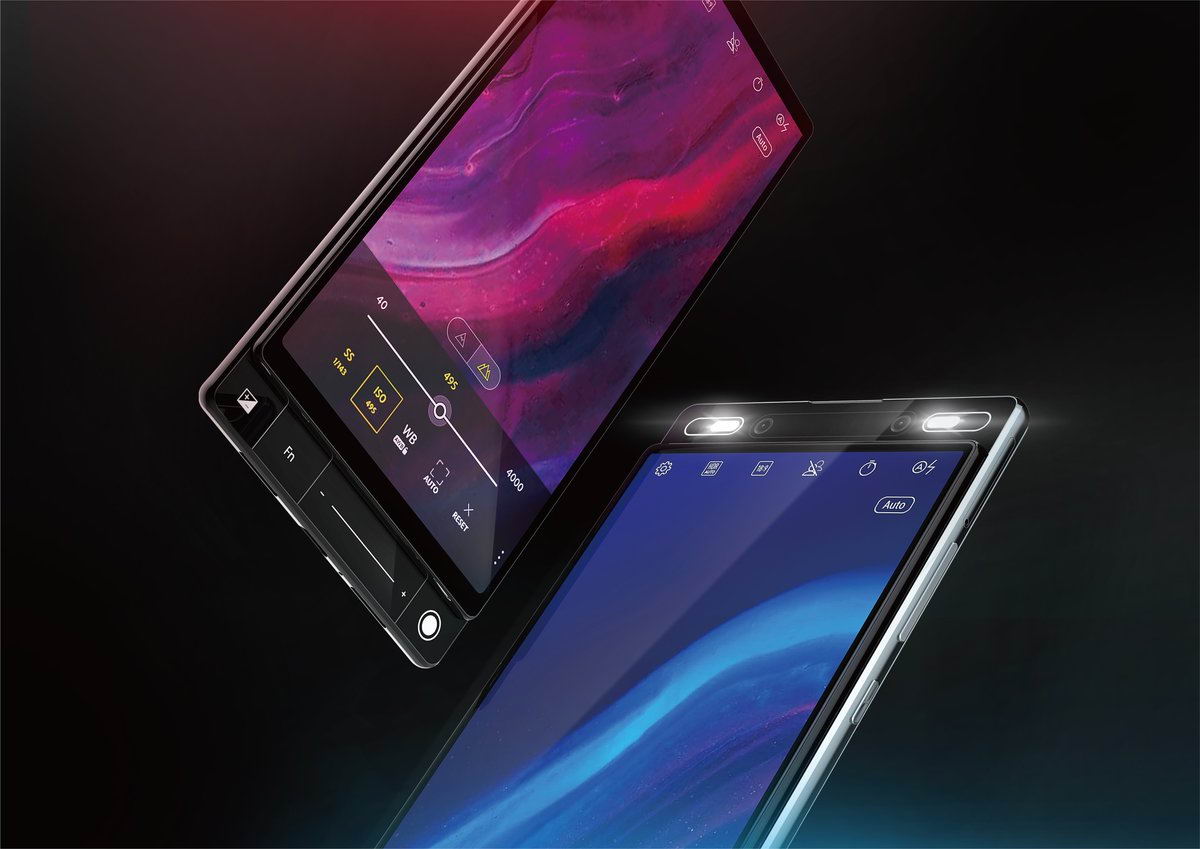
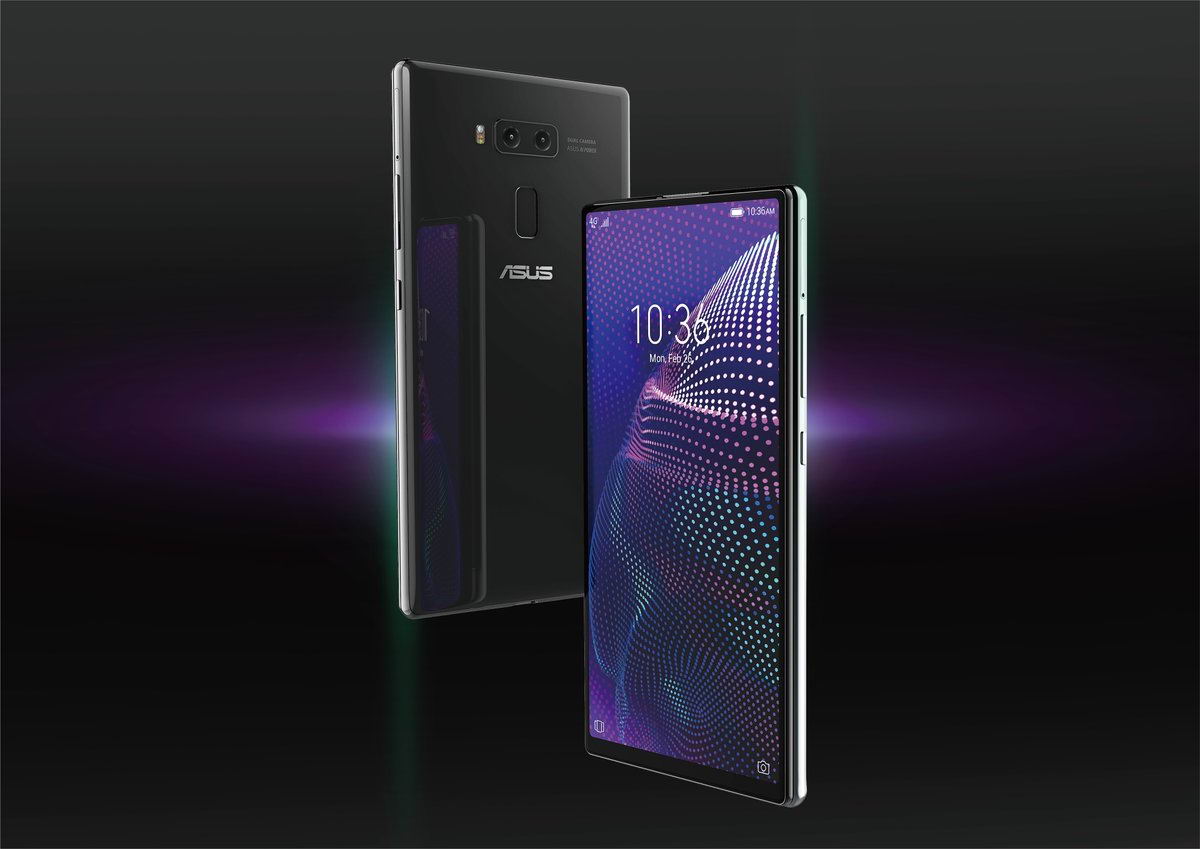
به نظر میرسد ایدهی وجود صفحه نمایش دوم زیر نمایشگر اصلی، از ایسوس زنبوک پرو 15 آمده باشد؛ لپتاپی که به جای تاچپد، از یک صفحه لمسی بهره میبرد. در پشت دومین گوشی 5G ایسوس نیز، یک ماژول دوربین دوگانه قرار دارد. اینبار نیز چیدمان دوربینها افقی است؛ اما نسبت به طرح کانسپت قبلی، کمی پایینتر آمدهاند. البته در اینجا سنسور اثر انگشت هم دیده میشود.
علاوه بر این رندرهای مفهومی، ایوان بلس تصویری درهم از پروتوتایپ هر دو گوشی را نیز منتشر کرده است. با توجه به طراحی جالبی که دیدیم، اتفاق خوشایندی خواهد بود اگر ایسوس هر دو یا حداقل یکی از این محصولات را در آینده، روانه بازار کند.گوشی سامسونگ گلکسی اس ۱۰ (Samsung Galaxy S10) دارای ویژگیهایی است که بهترین و اولین در نوع خود هستند. در ادامه با بهترینها و اولینهای گوشی گلکسی S10 سامسونگ آشنا میشوید.
گوشی سامسونگ گلکسی اس 10 (Samsung Galaxy S10) با نمایشگر دینامیکی بازمهندسی شده، دوربین فوق حرفهای و عملکردی عالی متناسب با نیازهای امروز، حاصل 10 سال نوآوری در عرصه گوشی های هوشمند است. سری محصولات گلکسی S10 مجهز به فناوریهای نسل آینده است که بهترین تجربه از امکانات خانواده گلکسی را در اختیار شما گذاشته و با مجموعهای از بهترینها و اولینهای این صنعت، تحولی بزرگ را ایجاد کرده است.
گلکسی S10 سامسونگ دارای نمایشگر Dynamic AMOLED است که برای اولین بار در صنعت گوش های هوشمند توانسته است تاییدیه تولید 100 درصد حجم رنگ موبایلی را در بازه رنگ DCI-P3 به دست آورد. علاوه بر تولید رنگهای بسیار زیبا با نسبت کنتراست و حداکثر روشنایی بالا، این گوشی توانست گواهی جلوگیری از خستگی چشم یا Eye Comfort را برای تولید کمترین نور آبی از TUV Rheinland آلمان دریافت کند. اسکنر اثر انگشت اولتراسونیک این گوشی اولین روش پیشرفته اسکن اثر انگشت روی صفحه نمایش است که توانست گواهی اتحادیه قطعات بیومتریک یا FIDO را دریافت کند. علاوه بر این، قابلیت اشتراکگذاری شارژ باتری یا PowerShare نیز به کاربر امکان میدهد با راحتی هر چه تمامتر، شارژ باتری خود را میان دستگاههای مختلف به اشتراک بگذارد.
این گوشی همچنین امکان فیلمبرداری HDR10+ را دارد که با استفاده از آن میتوانید تصاویری بسیار چشمگیر تولید کرده و به کمک فناوری Super Steady برای جلوگیری از لرزش دست، فیلمها را کاملا واضح و شفاف بگیرید. برای اولین بار در صنعت گوشی های هوشمند اندرویدی، گلکسی S10 از بازیهای 64 بیتی نیز پشتیبانی میکند. پرچمدار جدید سامسونگ اولین گوشی هوشمندی است که با قابلیتهای Adaptive Performance شرکت یونیتی بصورت کامل سازگاری داشته و حالت بازی پیشرفته Dolby Atmos را در یک گوشی هوشمند فراهم کرده است. این گوشی اکنون بالاترین میزان حافظه و سرعت عملکرد را در میان همه اعضای خانواده گلکسی سامسونگ داشته و به این ترتیب روشهای نوآورانهای را برای استفاده از گوشی هوشمند در اختیار شما قرار میدهد.
برای آشنایی با 10 مورد از اولینها و بهترینهای موجود در سری گوشیهای گلکسی S10 سامسونگ میتوانید به اینفوگرافی زیر مراجعه کنید.
ترفند جستجو در جیمیل از طریق مرورگر کروم
برای یافتن یک ایمیل قدیمی نیازی نیست تا رابط کاربری وب جیمیل را باز کنید زیرا با یک ترفند ساده می توانید از طریق نوار آدرس مرورگر کروم این کار را انجام دهید.
تمام آن چیزی که باید انجام دهید افزودن یک موتور جستجوی سفارشی است. مرورگر کروم را باز کرده و روی آیکون همبرگری در قسمت بالا سمت راست کلیک کنید. سپس در منو باز شده روی Settings کلیک کنید.
در صفحه Settings روی Manage search engines... در بخش Search کلیک کنید. اکنون پنجره ای با فهرستی از موتورهای جستجوی موجود نمایش داده می شود. زیر بخش Other search engines داده های زیر را از چپ به راست وارد کنید:
بخش اول: Gmail
بخش دوم: gm
بخش سوم: https://mail.google.com/mail/#search/%s
روی Done کلیک کنید و سپس پنجره را ببندید.
از این به بعد هرگاه قصد داشتید تا در جیمیل جستجو کنید وارد نوار آدرس مرورگر کروم شده و gm را تایپ کنید و سپس دکمه Space صفحه کلید را فشار دهید. پس از انجام این کار Search Gmail را در نوار آدرس مشاهده خواهید کرد و می توانید آنچه را برای جستجو مد نظر دارید وارد کرده و Enter را فشار دهید. با انجام این کار نتایج مرتبط با جستار در صندوق ورودی یا اینباکس جیمیل نمایش داده می شوند.
اگر از چند حساب کاربری جیمیل استفاده می کنید نخستین حسابی که وارد آن شوید، جستجو خواهد شد.
داشتن ۱۳۰ میلیون کاربر فعال در سراسر دنیا یکی از بهترین و قانع کننده ترین دلایل برای کسب درآمد از اینستاگرام است.
اینستاگرام کار خود را با اشتراگ گذاری عکس آغاز کرد. اما پس از مدتی قابلیت های خود را توسعه و به کاربران امکان به اشتراک گذاشتن ویدئوهای ۱۵ ثانیه ای را نیز داد. همین خصوصیت به کاربر کمک می کند تا بیزینس خود را رونق ببخشد و از طریق این شبکه اجتماعی درآمدزایی داشته باشد.
برای این منظور، باید در همان ابتدا دو کار را انجام دهید:
۱. تعداد فالوئرهای خود را افزایش دهید
این کار ضرورت بسیاری دارد. فالوئرهای شما در اینستاگرام در واقع مشتری های بالقوه هستند. بنابراین، ابتدا به دنبال راهی برای افزایش تعداد فالوئرهای واقعی باشید. منظور از «واقعی» افرادی هستند که فعالیت دارند و پیج های بیهوده نیستند.
۲. از هشتگ استفاده کنید
از هشتگ های ساده و خوانا استفاده کنید تا فالوئرها به راحتی شما را پیدا کنند. هشتگ به شما این امکان را می دهد تا کاربرانی که دنبال کننده شما نیستند نیز بتوانند پست شما را ببینند.
پیش از هرکاری این را هم بدانید که لینک ها در اینستاگرام قابل کلیک نیستند. اما اگر پست های اینستاگرام را در توئیتر، فیس بوک یا تامبلر به اشتراک بگذارید، می توانید روی آنها کلیک کنید. لینک های شما باید به گونه ای باشند که به راحتی در حافظه کاربران اینستاگرام باقی بماند. بعلاوه، صفحه مقصد نیز باید برای نسخه موبایل طراحی شده باشد.
از دیگر مزیت های کوتاه و به یادماندنی بودن لینک ها این است که خودتان هم می توانید به راحتی آن را روی عکس یا ویدئوی موردنظر وارد کنید.
در ادامه مطلب، ترفندهای فروش محصولات در این شبکه اجتماعی، ارائه خدمات به کاربران، معرفی و فروش کتاب، فروش ربطه ای و کسب درآمد از طریق برگزاری وبینار در اینستاگرام را برایتان توضیح داده ایم.
ترفندهای فروش محصولات در اینستاگرام
افزایش تعداد فهرست ایمیل
کار خود را با زیاد کردن تعداد دریافت کننده های ایمیل های گروهی آغاز کنید. برای مخاطبین لینک هایی را ارسال کنید که در صفحه آنها حتما عکس یا ویدئویی که در اینستاگرام به اشتراک گذاشته اید نیز موجود است.
۱. لید مَگنت* خود را با اضافه کردن عکس یا ویدئو کامل کنید. به طور مثال، اگر قرار است کتاب الکترونیک بفروشید، از جلد آن اسکرین شات بگیرید. یا اگر ویدئوی آموزشی ارائه می دهید، ۱۵ ثانیه از بخش جالب آن را با کاربران به اشتراک بگذارید.
* لید مَگنت، محصول یا خدماتی است که فروشنده اینترنتی به مشتری بالقوه خود ارائه می دهد تا در عوض آدرس ایمیل او را دریافت کند.
۲. پیام شخصی بسازید و از کاربران بخواهید مشترک شما شوند. می توانید یک ویدئوی ۱۵ ثانیه ای بسازید و کاملا خلاصه به کاربران دلیل اینکه چرا باید مشترک شما شوند را توضیح دهید.
۳. آیا از طرف فالوئرها پاسخی دریافت می کنید؟ از کاربران اجازه بگیرید که آیا می توانید از پاسخ آنها برای تضمین بیشتر و تبلیغ کار خود استفاده کنید؟ سپس عکسی از بهترین فسمت پاسخ آنها بعلاوه نام و وب سایتشان بگیرید و در اینستاگرام به اشتراک بگذارید.
۴. برخی از ترفندها و کاربردهای محصول یا خدمات خود را برای کاربران بنویسید. این می تواند همچون یک تیزر تبلیغاتی عمل کند و موجب اشتیاق بیشتر کاربران برای یادگیری یا کسب اطلاعات بیشتر در مورد آن محصول بشود.
۵. از زیباترین بخش فرم اشتراک خود اسکرین شات بگیرید و از مردم بپرسید که آیا تمایل دارند در توصیف این عکس با شما همراهی کنند.
فروش محصول
آیا محصول دیجیتال یا فیزیکی می فروشید؟ در اینجا برای فروش بیشتر آنها در اینستاگرام راهکارهایی برای شما داریم.
۶. در اینستاگرام پیش فروش راه بیندازید: با عکس یا ویدئو، تیزر تبلیغاتی از محصول خود تهیه کنید و در اینستاگرام به اشتراک بگذارید. با این ترفند، مشتری را وسوسه می کنید تا بداند چه محصولی را قرار است معرفی کنید. برای اینکه کمی هم غلو کرده و کنجکاوی کاربر را بیشتر غلغلک داده باشید، برای محصول خود هشتگ نیز تعریف کنید.
۷. برای محصول خود ویدئوی تبلیغاتی ۱۵ ثانیه ای بسازید. این را در نظر داشته باشید که در این ۱۵ ثانیه باید بهترین ویژگی های محصول خود را معرفی کنید و URL کوتاه شده وب سایت خود را نیز اعلام کنید.
۸. اگر از طرف مشتری ها ویدئویی دارید که از محصولات شما سپاسگزاری می کند، برای ضمانت بیشتر کیفیت محصول خود، آن را به صورت ویدئو در اینستاگرام به اشتراک بگذارید.
۹. با عکس مشتری ها و کاربرانی که از محصولات شما استفاده می کنند و عکس ها را برای شما ارسال کرده اند، کلاژ بسازید و در اینستاگرام به اشتراگ بگذارید. برای آنها هشتگ نیز تعریف کنید.
۱۰. عکس های اینستاگرام مشتری های خود را در آلبومی در وب سایت خود به اشتراک بگذارید. البته ابتدا از آنها اجازه بگیرید. با این کار به مشتری های احتمالی نشان می دهید چه افرادی مشتری های شما هستند و این به فروش بیشتر کمک می کند.

کسب درآمد از اینستاگرام بدون سرمایه
ارائه خدمات
اینستاگرام برای بیزینس هایی که بر پایه خدمات هستند، راهکارهای بسیاری دارد، تفاوتی هم ندارد که طراح وب یا حسابدار باشید. در ادامه تعدادی از آنها را برایتان نوشته ایم که به توسعه شغل شما کمک می کنند.
۱۱. اینستاگرام خود را به پروفایلی برای ارائه سرویس به مشتری ها تبدیل کنید. این کار می تواند با اشتراک گذاشتن اسکرین شات هایی از طراحی های گرافیکی شما، آخرین عروسی که آن را برگزار کرده اید یا ویدئویی از خواندن نامه ای از طرف یک مشتریِ راضی باشد. فرقی نمی کند. مهم این است از حساب کاربری ایستاگرام خود به عنوان سند موفقیت استفاده کنید.
۱۲. مشتری های موردنظر خود را فالو کنید و همه کارهای آنها را مورد بررسی قرار دهید.
۱۳. برای خدمات خود تبلیغات بسازید. به طور مثال، می توانید در یک ویدئوی ۱۵ ثانیه ای مشکلی را توضیح دهید و بگویید محصول شما چگونه می تواند آن را برطرف کند.
۱۴. از مشتری های خود بخواهید عکسی ثبت کنند که نشان دهنده مشکل آنها در استفاده از هشتگ خاصی است. در عوض نیز به آنها اعلام کنید که برنده، به مدت ۳۰ دقیقه مشاوره رایگان از شما دریافت خواهد کرد. برنده، مشتری شما خواهد شد و محصول شما را خریداری خواهد کرد. بازنده نیز مشتاق می شود تا بیشتر در مورد شما بداند.
۱۵. از نامه های قدردانی مشتری ها عکس بگیرید و در اینستاگرام به اشتراک بگذارید.
تبلیغ و فروش کتاب
اگر نویسنده کتاب یا فقط فروشنده کتاب های مختلف هستید، شاید راهکارهای زیر به شما کمک کند تا مشتری های بیشتری برای خود پیدا کنید.
۱۶. از بررسی ها و نظرات منتقدان که به کتاب موردنظر ۵ ستاره داده اند، عکس بگیرید و به همراه بخشی از متن کتاب، با فالوئرها به اشتراک بگذارید. این کار به شما اجازه می دهد تا از زبان دیگران از کتاب یا محصول خود تعریف کنید.
۱۷. از نوشته های جالب کتاب عکس بگیرید یا از نوشته های آن تصویرسازی کنید و در اینستاگرام به اشتراک بگذارید. این باعث تشویق بیشتر خواننده برای خرید کتاب می شود.
۱۸. سوالات تصویری از متن کتاب تهیه کنید که فقط در صورت مطالعه متن کتاب بتوان به آنها پاسخ داد. می توانید برای کمک به کاربر، صفحه ای که سوال را از آن بیرون کشیده اید، ذکر کنید تا موجب خوشحالی کاربر بشود.
۱۹. از فروش های ویژه و تخفیف های خود عکس بگیرید و در اینستاگرام به اشتراک بگذارید.
۲۰. اگر نویسنده کتاب هستید، بخشی از کتاب را خودتان بخوانید و به صورت ویدئوی ۱۵ ثانیه ای در اینستاگرام به اشتراگ بگذارید.
کسب و کار در اینستاگرام
برگزاری وبینار
برگزاری وبینار یکی از بهترین روش ها برای فروش محصول است. این روش بسیار بهتر از ایمیل و وب سایت پاسخ می دهد. هر چه تعداد حاضرین در سمینارهای آنلاین بیشتر باشد، درصد فروش بیشتر خواهد بود. برای بهبود وبینار در ادامه چند ترفند نوشته ایم.
۲۱. برای وبینار خود ویدئوی ۱۵ ثانیه ای تبلیغاتی بسازید. اگر این ویدئو از برنامه اصلی باشد بسیار بهتر است تا بتواند اشتیاق حاضرین را نیز به خوبی نمایش دهد.
۲۲. در مورد تاریخ وبینار گرافیک های یادآوری ارسال کنید. همچنین، گرافیک هایی هم برای نمایش زنده بودن وبینار بسازید و به اشتراک بگذارید.
۲۳. اگر از وبینار پیشین، بازخورد خوب و مثبتی دریافت کردید، از آن عکس بگیرید و با کاربران به اشتراک بگذارید.
تکنیک واژه ها کلیدی طولانی
با این تکنیک سئو شما می توانید شدامد تارنما تان را به شدت افزایش دهید. برای نمونه باید علاوه بر کلمه ی کلیدی اصلی تان، دیگر کلمات مهم و معتبر را نیز بکار ببرید لغایت تگ طولانی برپایی کنید. زیرا شدنی است یک واژه تاثیر بیشتری از دیگری داشته باشد و تارنما شما را ارتقا دهد.
ویکی پدیا را برای کلمه کلیدی و ایده ی موضوعی هک کنید
برای هشدار ار کلمات کلیدی که رقبای خود متعلق به بی اطلاع هستند از google keyword planner استفاده کنید. این برنامه می تواند واژه ها کلیدی مشابه کلمات کلیدی خودتان به شما بدهد. افزایش بازدید وب سایت و یا می توانید به ویکی پدیا بروید و واژه ی خویش را جست و جو کرده؛ و سپس در قسمتی که کلمات کلیدی و موضوعات قرار دارند، دیگر کلمات مرتبط با کلمه ی کلیدی خویش را نیز پیدا کنید. در نوار سرنوشت راست یا چپ ویکی پدیا نیز می توانید کلمات دیگری پیدا کنید که معتبر هستند.
برای لینگ گذاری از تکنیک “بهترین…” بهرهگیری کنید
حتما شما نیز می دانید که داشتن لینک های معتبر و خوب، مثل داشتن پول در حساب بانکی است. مطالب وبللاگی “بهتری های …” معمولا پیوسته با یک بازرگانی یا صنعت ویژه می باشند. پروا داشته باشید که از این تکنیک سئو نباید بیش از حتماً کاربرد کنید. میانه روی را در سئو سایت رعایت کنید ! اکنون چگونه باید آن ها را پیدا کنید؟
1. کلمه ی کلیدی وبلاگ های مرتبط
2. بهترین مطالب سال
3. کبیر ترین تارنگار های + سال
انتشار مطالبی با بیش از 1800 کلمه
قطعا می دانید که محتوای طولانی از محتوای اختصار کارساز تر و بهتر خواهد بود. بر اساس تحقیقات میانگین واژه ها صفحات رتبه ی نخست گوگل ، 1890 کلمه می باشد. آیا دلیل آن را می دانید؟
1. هر چه مطلب طولانی تر باشد گوگل متوجه می شود که شما اطلاعات جامع و کاملی در مورد آن موضوع دارید.
2. محتوای طولانی مایه می شود کاربران آن را اغلب در شبکه های اجتماعی به اشتراک بگذارند.
طبق تحقیقات انجام شده، مطالب طولانی تر ، 30 درصد اغلب به اشتراک گذاشته می شوند.
اولویت با نخستین لینک است
برای نمونه تصور کنید که شما دو لینک در وبسایت خویش گذاشته اید و هر دو در یک صفحه قرار دارند. بر اساس قانون سئو، نخستینگی برگزیدن گوگل، لینک اول می باشد.
۲۴. از چیزهایی که فقط شرکت کننده ها در وبینار به طور رایگان دریافت می کنند عکس بگیرید و در اینستاگرام به اشتراک بگذارید.
۲۵. اگر در وبینار بیشتر از یک سخن گو دارید (همچون هنگ اوت گوگل پلاس) از چهره همه آنها عکس بگیرید و به صورت کلاژ در اینستاگرام به اشتراک بگذارید.
افزایش فروش رابطه ای
فروش رابطه ای یک روش بازاریابی است که صاحب بیزینس به واسطه ها برای معرفی بازدیدکنندگان یا خریداران جدید، پاداش می دهد. این سیستم چهار بازیگر اصلی دارد: کالا، شبکه، ناشر و مشتری. برای گسترش فروش رابطه ای از طریق اینستاگرام می توانید از روش های زیر کمک بگیرید.
توجه داشته باشید که برای به اشتراک گذاری هر کدام از لینک ها دو گزینه در اختیار دارید: لینک کردن به بررسی هایی که برای محصول فروش رابطه ای نوشته شده اند یا لینک به محصول اصلی. اگر از لینک های رابطه ای استفاده می کنید باید موارد زیر را در نظر داشته باشید.
۲۶. علاقه و اشتیاق واقعی خود از خرید محصولی که برای آن واسطه شده اید را با عکس و ویدئوهای متعدد نشان دهید تا فالوئرها را برای داشتن آن محصول تحریک کنید.
۲۷. عکس یا ویدئویی از نتیجه یا کاربرد محصول خریداری شده در اینستاگرام بگذارید. کاربران از اینکه نظرات فردی که قبلا از محصول موردنظرشان استفاده کرده و نتیجه خوب آن را دیده باشد، استقبال می کنند.
۲۸. ویدئوی ۱۵ ثانیه ای بسازید تا کاربر مشتاق شود به لینک موردنظر شما برود و در مورد محصول مورد تبلیغ شما بیشتر تحقیق و اطلاعات کسب کند.
۲۹. اگر از میان فالوئرها، کاربرانی هستند که می خواهند از طریق اینترنت درآمد کسب کنند، اسکرین شات هایی از نماینده های دیگر که زیرمجموعه چرخه رابطه ای شما و نماینده دوم فروش پس از شما هستند را با آنها به اشتراک بگذارید تا بیشتر به این کار جذب شوند.
۳۰. برای افرادی که از طریق فروش رابطه ای شما خرید می کنند جایزه در نظر بگیرید. از جایزه ها فیلم ۱۵ ثانیه ای بگیرید و با کاربران به اشتراک بگذارید.اگر میخواهید از شر کامنت های تبلیغاتی ، مزاحمت های افراد راحت شوید و یا اینکه به فردی خاص اجازه ندهید که عکسهای شما را ببینند آن را بلاک کنید.در این مطلب تصمیم داریم شیوه بلاک کردن افراد را در شبکه اجتماعی اینستاگرام به شما آموزش دهیم. برای مشاهده این مطلب تا انتها با ما همراه باشید.
آموزش بلاک (Block User) کردن افراد در اینستاگرام:
در مرحله اول، ابتدا به پروفایل فرد مورد نظر رفته و روی آیکون فلش که در بالای صفحه سمت راست قراردارد، ضربه بزنید.

ترفندهای اینستاگرام
سپس پنجره ای برای شما نمایش داده می شود که میبایست گزینه Block User را لمس کنید.

پس از لمس گزینه بالا، پیامی برای تایید از شما میپرسد، که با انتخاب گزینه Yes I’m sure بلوک فرد مورد نظر انجام میشود.

بلاک کردن افراد در اینستاگرام
آموزش خارج کردن از بلاک (Unblock User) در اینستاگرام:
برای خارج کردن افراد از بلاک، کافیست دوباره به پروفایل آن ها رفته و روی آیکون فلش که در بالای صفحه سمت راست قراردارد، ضربه بزنید. سپس پنجره ای به شما نمایش داده خواهید شد که میبایست بر روی گزینه Unblock user ضربه بزنید.

آموزش خارج کردن از بلاک در اینستاگرام
پس از لمس گزینه بالا، پیامی برای تایید از شما میپرسد، که با انتخاب گزینه Yes I’m sure خروج فرد از بلاک انجام میشود.

– کاربرانی که توسط شما بلاک میشوند، هیچ پیامی در مورد بلاک شدنشان توسط شما دریافت نخواهند کرد، بنابراین نگران بلاک کردن آن ها نباشیدتاکنون به این موضوع فکرکرده اید که گوگل اطلاعات جستجویتان را در اختیار دارد؟ شما به وسیله قابلیت سابقه گوگل می توانید این موضوع را بررسی کنید و همچنین سابقه تمام جستجوهای خود را ببینید و دانلود کنید.
کاربران با این قابلیت به آدرس هایی که جستجو کرده اند دسترسی پیدا می کنند حتی می توانند فهرستی از تصاویری را که هنگام جستجو روی آنها کلیک کرده اند مشاهده کنند. پاک کردن حافظه مرورگر موجب نمی شود که این اطلاعات پاک شوند.
اما دلیلی برای نگرانی وجود ندارد، زیرا علاوه بر دانلود سوابق جستجوهای خود می توانید آنها را پاک کنید. در ابتدا برای دانلود سوابق جستجوها به این شکل عمل کنید.
به صفحه «google web and app activity» بروید و روی آیکون «gear» در گوشه سمت راست بالای صفحه کلیک کنید.
از منویی که باز می شود گزینه دانلود را انتخاب کنید. اکنون یک پنجره باز می شود که به شما هشدار می دهد سوابق جستجوهای خود را در یک رایانه عمومی دانلود نکنید زیرا حاوی حجم زیادی از اطلاعات حساس است.

پاک کردن اطلاعات جستجو در گوگل
اگر قصد ادامه داشتید، روی گزینه ایجاد آرشیو «create archive» کلیک کنید. حال اگر نمی خواهید اطلاعات را دانلود کنید و ترجیح می دهید از شر آنها خلاص شوید می توانید آنها را پاک کنید البته دلایلی وجود دارد که به گوگل اجازه دهید اطلاعات جستجوهای شما را نگه دارد. برای مثال، این سوابق نتایج سریع تر جستجو را تضمین می کند.
همچنین گوگل با این سوابق تمام تازه ترین اطلاعات مرتبط به شما را دارد. اگر این سوابق را پاک کنید نتایج جستجوهای شما مطابق عادات شما نخواهدبود.
اگر می خواهید سوابق جستجوهای خود را پاک کنید، به این طریق است:
گفتنی است که اگر می خواهید اطلاعات خود را مخفی نگه دارید می توانید از گزینه حریم خصوصی مرورگر خود استفاده کنید که مانع ذخیره سازی اطلاعات از سوی گوگل می شود.
اگرچه همچنان شرکت ارایه دهنده اینترنت یا کارفرمای شما می تواند به آن دسترسی داشته باشد.
صرفا پاک کردن حافظه مرورگر باعث پاک شدن سوابق جستجوهای ذخیره شده به وسیله گوگل نمی شود زیرا شما فقط اطلاعات ذخیره شده توسط مرورگر را پاک می کنید نه اطلاعاتی که روی سرور گوگل ذخیره می شود.
برای این منظور به شکل زیر عمل کنید:
به صفحه «web and activity page» بروید و روی آیکون «gear» در سمت راست بالای صفحه کلیک کنید.
گزینه «items remove» را انتخاب و از پنجره ای که باز می شود گزینه «the beginning of time» را انتخاب کنید.
آیکون «remove» را بزنید و اطلاعات خود را پاک کنید. به این ترتیب سوابق تمام جستجوهای شما در گوگل پاک خواهد شد و دیگر لازم نیست نگران اطلاع گوگل از برنامه های خود باشید.یکی از امکاناتی که همواره موردنیاز بسیاری از کاربران سرویسهای پست الکترونیک بوده است، ردگیری ایمیلها پس از ارسال است. بسیاری از کاربران قصد دارند از بازشدن ایمیلهای ارسالی خود مطلع شوند تا به این ترتیب علاوه بر اطمینان از دریافت ایمیل توسط گیرنده، در صورت نیاز بتوانند با استناد به زمان دریافت ایمیل، انتظار پاسخ سریع را نیز داشته باشند؛ زیرا در مواردی فرد مخاطب، ایمیل را دریافت و مشاهده کرده است، اما دلیل پاسخ ندادن به ایمیل را دریافت نکردن یا ندیدن عنوان کرده است.
خوشبختانه با بهرهمندی از سرویس جیمیل و امکاناتی که افزونه MailTrack در اختیار شما قرار میدهد، میتوانید بهراحتی از ارسال صحیح، زمان باز شدن و دفعات مشاهده آن توسط مخاطب مطلع شوید.
این افزونه با نام MailTrack for Gmail محصولی از سایت www.mailtrack.io است و امکان ردگیری ایمیلهای ارسالی در سرویس جیمیل را بهصورت نامحدود در اختیار شما قرار میدهد. با نصب این افزونه در مرورگر کروم، هنگامی که ایمیل جدیدی را ارسال میکنید یک علامت چکمارک کنار ایمیلهای ارسالی نمایش داده میشود و هنگامی که کاربر ایمیل شما را مشاهده کند، یک چکمارک دیگر روشن میشود که نمایشدهنده مشاهده محتوای ایمیل توسط مخاطب است.
از دیگر امکاناتی که این افزونه در اختیار شما قرار میدهد، نمایش جزئیات مشاهدات ایمیلهاست. بهعبارت دیگر اطلاعاتی همچون زمان مشاهده ایمیل، تعداد دفعات مشاهده و حتی نام کاربری ذخیره شده روی دستگاهی که عملیات نمایش ایمیل از سوی آن صورت گرفته است در اختیار شما قرار خواهد گرفت.

با استفاده از افزونه MailTrack می توان از زمان باز شدن ایمیل ارسال شده مطلع شوید.
برای استفاده از این افزونه کافی است پس از نصب آن روی مرورگر، به محیط کاربری خود در سرویس جیمیل مراجعه کرده و با کلیک روی آیکون افزونه در بالای محیط کاربری جیمیل، گزینه فعالسازی را کلیک کنید. در ادامه نیز با کلیک روی گزینه Allow دسترسی افزونه به کاربری جیمیل فعال شده و ردگیری روی ایمیلهای ارسالی آغاز میشود.
http://mailtrack.io
نکته: عملیات ردگیری ایمیلها از طریق این سرویس، به کمک ارسال یک تصویر همراه با کدی منحصربهفرد صورت میگیرد. چنانچه دریافتکننده، نمایش یا بارگذاری تصاویر همراه ایمیل را مسدود کرده باشد یا تمام ایمیلها را در حالت فقط متنی دریافت کند، افزونه قادر به ردگیری ایمیل نبوده و گزارشی از مشاهده ایمیل توسط مخاطب در اختیار شما قرار نخواهد گرفت.
عینک گوگل برای کمک به کودکان مبتلا به اوتیسم
عینک گوگل برای کمک به کودکان مبتلا به اوتیسم
عینک گوگل برای کمک به کودکان مبتلا به اوتیسم هم طراحی شد.
محققان، این عینک را برای کمک به کودکان اوتیسمی در ماساچوست طراحی کردند که به اصطلاح «قدرت مغز» نامیده میشود و در جهت بهبود مهارتهای اجتماعی و ارتباطی کودکان مبتلا به اوتیسم بسیار موثر است.
این برنامه برای کاربران خود که کودکان اوتیسمی هستند کمک بزرگی است. برنامه قدرت مغز به کودکان اوتیسمی کمک میکند تا با پدر و مادر خود تعامل داشته باشند و از طریق تمریناتی در قالب بازی ارتباط چشمی برقرار کنند.
دکتر ساهین، عصبشناس و طراح این برنامه اظهار کرد: مزیت برنامه عینک گوگل برای کاربران خود که کودکان اوتیسمی هستند این است که آنها را با زندگی و دنیای واقعی مرتبط میکند. این برنامه به گونهای است که از طریق مانیتور تعامل اجتماعی و میزان تعامل کودک با پدر و مادر را ارزیابی کرده و ارتباط از طریق چشم را هم شناسایی میکند.
ساهین افزود: برنامه قدرت مغز همچنین مجهز به تراشه شتابسنج است. بدین صورت که حرکات سر از قدرت مغز استفاده کرده تا نگاه کودکان به والدین یا دیگران را بررسی کند.
گجتی برای هشدار مرگ در خواب
بسیاری از اشخاص با مشکلات متعدد سلامتی روبهرو هستند که منجر به بروز کمخوابی، بدخوابی یا بیماریهای مختلف میشود، اما اکنون گجت هوشمندی برای این اشخاص ساخته شده است.
در سالهای اخیر، گجتهای سلامتی بسیاری برای تشخیص بیماریهای مختلف ساخته و روانه بازار فناوری شدهاند که از میان آنها، گجتهای لاغری با استقبال بسیاری از کاربران مواجه شدهاند. گجتهای سلامتی، یکی دیگر از فناوریهای پوشیدنی هستند که نگاه مخاطبان بسیاری را به خود جلب کردهاند. اکنون محققان از گجت جدیدی رونمایی کردهاند که بدون نیاز به برنامههای سخت و تنها با گوش دادن به ریتم تنفسی اشخاص میتواند اختلالات خوابی را بازگو کند.
تنها با گوش دادن به ریتم تنفسی اشخاص هنگام خواب میتوان به بسیاری از بیماریها یا دلایل کمخوابی و بدخوابی پی برد. محققان فلوریدا هدفونی را طراحی کردهاند که با اتصال به گوشیهای آیفون میتواند ریتم تنفسی را مورد مطالعه قرار دهد. محققان به مدت 6 ماه، ریتم خواب اشخاص مختلف را با کمک این هدفونها مورد بررسی قرار دادند.
این هدفونها در کنار تختخوابها قرار گرفته و ریتم مداومی از شیوه تنفس و دم و بازدم شخص را ثبت کرده و پزشک با بررسی این ریتم تنفسی میتواند به بیماریهای مختلفی مانند آپنه خواب، بیخوابی، سندروم پاهای بیقرار و... پی ببرد، زیرا این بیماریها شاید در ظاهر اهمیت چندانی نداشته باشند اما بسیار خطرناک هستند و میتوانند سلامتی انسان را تهدید کنند. مچبند جدید Cicret Bracelet که توسط شرکت Cicret ارائه شده، بازوی کاربران را به صفحه لمسی گوشی هوشمند تبدیل میکند.
این سامانه طی شش ماه طراحی شده و از پروژکتور و ردیفی از هشت حسگر مجاورتی استفاده میکند که به سمت ساعد دست قرار میگیرند. مچبند ابداعی زمانی که با پیچش مچ دست فعال میشود، صفحه اندروید را بر روی بازوی کاربر فرافکنی میکند.
حسگرهای مجاورتی مکان انگشت یا انگشتان کاربر را شناسایی کرده و به آنها امکان تعامل با صفحه لمسی را میدهد. حسگر مجاورتی قادر به تشخیص وجود اجسام نزدیک بدون هیچ گونه تماس فیزیکی است. این حسگر اغلب میدان الکترومغناطیسی یا الکترواستاتیکی و یا پرتویی از تشعشعات الکترومغناطیسی (به عنوان مثال، پرتو مادونقرمز) را از خود منتشر میکند و به دنبال تغییرات در محیط یا سیگنالهای برگشتی میماند.
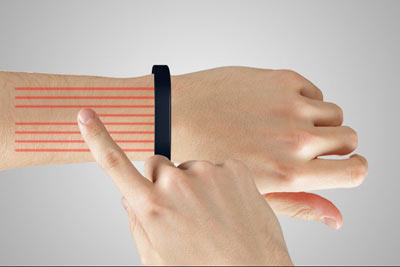
مچبندی که بازو را به صفحه لمسی تبدیل میکند
مچبند جدید حاوی یک شتابدهنده و ماژول لرزش به همراه نوعی الایدی برای پیغامرسانی است. اتصال آن به گوشی هوشمند نیز از طریق وایفای، بلوتوث و یک پورت میکرو یواسبی صورت میگیرد. این ابزار به کاربران امکان میدهد ایمیلهایشان را ارسال یا دریافت کنند و اینترنت و بازیهای رایانهای را فعال کنند. کاربران میتوانند سامانه ابداعی را به گوشیهای هوشمند متصل کنند تا بتوانند تماسهای تلفنی دریافتی را پاسخ دهند و کارکرد بلندگوی گوشی هوشمند را نیز فعال کنند.

مچبندی که بازو را به صفحه لمسی تبدیل میکند
شرکت Cicret در حال جمعآوری بودجه برای توسعه و تولید تجاری سیستم مزبور است و انتظار میرود این سامانه ظرف یک سال و نیم آینده عرضه شود. گفته میشود بهای این فناوری احتمالا 400 دلار باشد.
چند نکته مهم برای سئو ویدئو در آپارات
حتما یک کانال با عنوان برند و کسب و کارتان در آپارات راه اندازی کنید. ویدئوهای شما باید اختصاصی برای برند شما باشد. ترجیحا کانال خویش را در آپارات ثبت رسمی کنید.
برای ویدئوهای خود دسته بندی موضوعی صحیح کنید. با توجه به محتوای ویدئو ها کوشش کنید هر ویدئو را در دسته بندی موضوعی خودش قرار دهید.
سعی کنید برچسب های مناسبی برای ویدئو های خود پیمان دهید. برچسب گذاری درست روی ویدئوها بخت اغلب دیده شدن ویدئو های شما را فراهم می کند. برای بر چست گذاری روی ویدئو می توانید از واژه ها و عبارات کلیدی مربوط به عنوان ویدئو بهرهگیری کنید.
توضیحات برای ویدئو هم فراموش نشود. سعی کنید توضیحات را خودتان بنویسید و از متن کپی در تو سایت یا مقاله تان بهرهگیری نکنید. توضیحات ترغیب کنند به همراه لینک وب سایت تان زیاد اهمیت دارد.
تگ سایت یا لوگوی برندتان را حتما روی ویدئو های خود در آپارات قرار دهید. این کار مایه می شود ویدئو ها دقیقا به اسم شما ثبت شود. گوگل هم ویدئو های شما را آسان تر شناسایی می کند.
چند نکته مهم سایر در سئو ویدئو
سعی کنید ویدئوهای خویش را در بهترین سایت های اشتراک ویدئو منتشر کنید. دقیقا مواردی که در سرنوشت پیش به آن ها اشاره کردم را در دیگر سایت های اشتراک ویدئو نیز رعایت کنید.
یک نکته بسیار مهم این است که ویدئوهای خویش را دقیقا با یک عنوان خاص در تمام سایت های اشتراک ویدئو منتشر کنید.
لینک سازی برای ویدئوها مایه درمان رتبه آن ها در نتایج جست و جو می شود. آموزش جامع سئو سایت کیفیت بک لینک هایی که برای ویدئوهای خویش می سازید چندان مهم نیست. در تارنگار ها و سایت های خارجی هم می توانید برای ویدئوهای خود بک لینک بسازید.
اگر ویدئوی بسیار مهمی منتشر کرده اید و رتبه گرفتن آن در نتایج جست و جو برایتان مهم است کوشش کنید حداقل چند بک لینک برای آن بسازید.
به پالایه بودن یوتیوب توجهی نکنید و حتما ویدئوهای خویش را در آن منتشر کنید. اگر بازدید بالا می خواهید حتما عکس های جذاب سفارشی برای ویدئوهای یوتیوب خود قرار دهید. اگر بتوانید از یوتیوب برای سایت تان ورودی بگیرید برای شما زیاد ارزشمند خواهد بود.
صفحه کلیدی که با مشت کار میکند!
شرکتی در برلین در تلاش برای پویاتر کردن کار با رایانهها، با استفاده از کیسههای بوکس به ساخت صفحهکلیدی پرداخته است که افراد برای تایپ کردن با آن باید به هر کیسه بوکس مشت یا لگد بزنند.
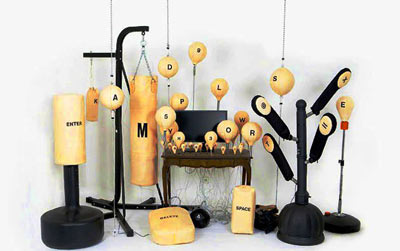
این صفحهکلید تجربهای متفاوت را برای کاربران آن به ارمغان خواهد آورد. کاربران این صفحهکلید باید برای درج هر حرف ضربهای به کیسه ای که حرف مذکور روی آن نوشته شده، وارد کنند.در هر کیسه بوکس تراشهای الکترونیکی وجود دارد که آن تراشه در رایانه نصب شده است به گونهای که با وارد شدن ضربه به هر تراشه، رایانه حرف درج شده روی آن کیسه بوکس را تشخیص میدهد.
در رایانههای معمولی کاربران باید ساعتها پشت دستگاه بنشینند که این امر باعث خستگی مفرط و وارد شدن صدماتی به بعضی از قسمتهای بدن میشود. بنابراین افراد باید پس از مدتی کارکردن ساعتی را به استراحت و انجام تمرینهای بدنی بپردازند اما با این سیستم تایپ جدید استفاده از تمام اعضای بدن مورد نیاز است.
طراحان این محصول احساس میکنند با ترکیب کردن دو فعالیت ثابت (کار با رایانه) و پویا (انجام تمرینهای بدنی) موفق به ایجاد رابطهای هماهنگ میان کار و تناسب اندام شوند.هدفونی برای نظارت بر غذا خوردن+تصاویر
«بیت بیت» آخرین ابزاری است که صدا و جویدن غذا را تجزیه و تحلیل میکند و به منظور اندازهگیری و نظارت بر غذا خوردن ساخته شده است.
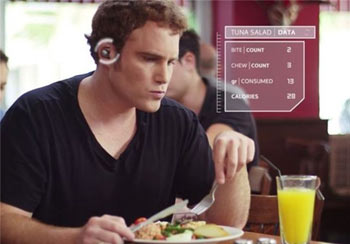
«بیت بیت» یک هدفون کوچک است که در هنگام غذا خوردن یا نوشیدن آب، در یک گوش قرار داده میشود؛ این دستگاه دارای یک سنسور یکپارچه است که میتواند حرکات فک کاربر را به منظور اندازهگیری تعداد جویدن یا سرعت غذا خوردن تجزیه و تحلیل کند.

این هدفون دارای نرم افزاری بر روی گوشی همراه هوشمند است و قادر به تشخیص صداست. کاربر میتواند غذایی را که میخورد به هدفون بگوید تا بر اساس نوع مواد غذایی که کاربر مصرف میکند، تجزیه و تحلیل کند؛ تمام دادهها از طریق بلوتوث به گوشی هوشمند داده میشود که برای کاربر قابل دسترس است.

هدفون از طریق نرم افزاری که بر روی گوشی هوشمند نصب است تعداد کالری، عناصر پر مصرف و مغذی، ترکیب رژیم غذایی و یا هیدراتاسیون را بر روی گوشی نمایش میدهد که کاربر میتواند همه را مشاهده و استفاده کند.این هدفون دارای یک میکروفن و بلندگوی یکپارچه است که توسط یک باتری کار میکند و شارژ دوباره آن، از طریق کابل USB صورت میگیرد.اسپیکر تکنولوژیک داخل کلاه با قابلیت اتصال به موبایل
تکنولوژی روز به روز در حال راحت تر کردن کارها است و چه چیزی راحت تر از اینکه اسپیکر داخل یک کلاه باشد و بتوان آن را به تلفن هوشمد متصل کرد؟
البته قطعا چنین کلاه یا چنین اسپیکری عمدتا به درد آب و هوای سرد میخورد و نمیتوان از آن در داخل منزل یا در هنگام استراحت استفاده کرد اما قطعا این کلاه خاص بهخصوص در فصل سرما و برای کسانی که زمان زیادی را در بیرون میگذرانند بسیار مناسب است. این کلاه خاص دگمه کم و زیاد کردن صدا هم روی خودش دارد که از آن میتوان برای تنظیم صدا استفاده کرد.
این کلاه تنها در یک سایز و از جنس اکریلیک و پولی استر ساخته شده و تنها رنگ موجود آن مشکی است. این کلاه اسپیکری که شاید برای ورزش در هوای بسیار سرد فوقالعاده است از دو اسپیکر برخوردار است که با بلوتوث ۳ با دستگاه پخش موسیقی یا موبایل ارتباط برقرار میکنند و قادر به پخش مداوم ۶ ساعت موسیقی یا باقی ماندن در حالت استندبای به مدت ۶۰ ساعت است.
با این کلاه همچنین میتوان به تماسهای ورودی پاسخ گفت یا اسپیکر را خاموش و روشن کرد ضمن اینکه با یک درگاه اتصال میکرو USB امکان شارژ آن فراهم میشود. همچنین این کلاه را میتوان از اسپیکر خارج کرد و آن را شست. قیمت این کلاه تکنولوژیک ۵۹ دلار است .
ساخت آسان پشت زمینه ماتریکس در فتوشاپ
- مجموعه: متفرقه اینترنت و کامپیوتر
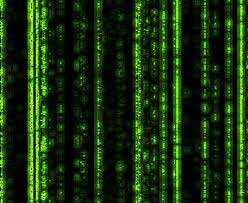
Adobe Photoshop را میتوان بدون شک قدرتمندترین نرم افزار ساخت و ویرایش تصاویر گرافیکی دانست. توانایی هایی که این نرم افزار دارد گاهی شما را به حیرت وا میدارد. حتی ممکن است تصویر گرافیکی را مشاهده کنید و این سوال برایتان پیش آید که اگر این تصویر با فتوشاپ طراحی شده است ، چگونه و به چه شکل؟ یکی ازکاربردی ترین افکت های گرافیکی ساخت تصویر ، بهره گیری از افکت ماتریکسی است. با استفاده از این ترفند شما میتوانید به سادگی یک Backgorund ماتریکسی در فتوشاپ ایجاد کنید و از آن در تصاویری که تولید میکنید استفاده کنید.
ابتدا Photoshop را اجرا نمایید.
(این کار از نسخه Adobe Photoshop CS 8 به بعد امکان پذیر است.)
حال با استفاده از File > New یک تصویر جدید در ابعاد مورد نظرتان ایجاد کنید.
به Filter > Texture > Grain بروید. Intensity را بر روی 100 و Contrast را بر روی 90 تنظیم کنید. در منوی Grain Type نیز Vertical را انتخاب کنید. OK کنید.
به Filter > Artistic > Neon Glow مراجعه کنید. عدد Glow Size را 5 و Glow Brightness را بر روی 20 تنظیم کنید. Glow Color را نیز بر روی رنگ سبز تعیین کنید. این پنجره را نیز OK کنید.
اکنون فیلتر Filter > Stylize > Glowing Edges را اعمال کنید. Edge Width را 1 ، Edge Brightness را 6 و Smoothness را بر روی 2 تنظیم نمایید. OK کنید.
و به آخرین فیلتر یعنی Filter > Blur > Motion Blur بروید. Angle را بر روی 90 و Distance را 4 تنظیم کنید. پنجره را OK کنید.
اکنون شما یک صفحه با پشت زمینه ماتریکسی دارید.
با کمی درایت میتوانید تغییراتی در رنگ و قسمت های مختلف آن بدهید.
امروزه استفاده از کامپیوتر بسیار همه گیر شده است تا آنجا که کمتر خانه یی را می توان یافت که در آن کامپیوتر موجود نباشد و این نشان دهنده رسوخ تکنولوژی به زندگی فردی کاربران است. اما آنچنان که کامپیوتر می تواند بسیاری از امور را امکان پذیر کند، باید به این نکته توجه داشت که استفاده نادرست از کامپیوتر می تواند مشکلاتی را به همراه داشته باشد بنابراین برای استفاده از کامپیوتر باید سعی شود نحوه صحیح استقرار تجهیزات کامپیوتری را فراهم آورد. اگر شما نیز علاقه مند به دانستن این نکات هستید، با این مطلب همراه شوید.
اصل اول : میزیکی از شاخص های استقرار تجهیزات، میز کار است. به همین دلیل می توان میز کار را به سه قسمت تقسیم کرد.
ناحیه اول یا قسمت اول که سطح انتهایی میز کار است و به ندرت از آن استفاده می شود، مکانی است که فقط جهت نمایش است. اشیایی همچون مانیتور، عکس، ساعت، گلدان، جای مداد و خودکار، بلندگو یا اسپیکر در این ناحیه قرار می گیرند. ناحیه یا قسمت دوم، سطح میانی میز کار است. در این ناحیه، اشیایی قرار می گیرند که گهگاه از آنها استفاده می شود. لوازمی همچون تلفن، ماشین حساب و... در این قسمت قرار می گیرد اما ناحیه یا قسمت سوم، سطح آغازین یا جلویی میز کار است و در این منطقه لوازمی قرار می گیرد که همواره کاربرد دارد. این لوازم می تواند کیبورد، موس، موس پد و... را شامل شود و البته در مورد میزکار ذکر این نکته ضروری است که میزهایی که صفحات جداگانه یی برای صفحه کلید و موس دارند، به هیچ عنوان مناسب کار کاربران نیستند.
1- ناحیه یی که به ندرت از آن استفاده می شود (قسمت عقب سطح میز کار) 2- ناحیه یی که گهگاه از آن استفاده می شود (قسمت وسط سطح میز کار ) 3- ناحیه یی که همواره از آن استفاده می شود (قسمت جلویی سطح میز کار)
اصل دوم : مانیتور
یکی دیگر از قسمت های مهم مانیتور یا نمایشگر است. مانیتور باید به صورتی استقرار یابد که اولاً در ناحیه اول باشد و درثانی دقیقاً روبه روی صورت باشد به گونه یی که هنگام کار با آن، بتوان بالاترین نقطه مانیتور را مشاهده کرد یا به عبارتی دیگر، چشم کاربر به موازات بالاترین قسمت مانیتور باشد و فاصله مانیتور از چشم کاربر نیز بین 40 و 70 سانتی متر باشد.
اصل سوم : کیبورد
کیبورد یا صفحه کلید، یکی از لوازم پرکار در کامپیوتر به حساب می آید و به جرات می توان گفت بیشترین تماس بین کاربر و کامپیوتر را کیبورد به خود اختصاص داده است. ذکر این نکته بسیار مهم است که صفحه کلید هرگز نباید در ارتفاعی بالاتر یا پایین تر از سطح میز کار باشد. به عبارت دیگر، صفحه کلید باید دقیقاً روی میز کار و در قسمت سوم و روبه روی مانیتور باشد. در این حالت زاویه بین بازو و ساعد هنگام کار نباید از 90 درجه تجاوز کند. نکته دیگر در مورد صفحه کلید، نحوه استقرار مچ دست ها روی آن است. خیلی مهم است که هر دو مچ کاملاً به موازات هم روی صفحه کلید به نحوی قرار بگیرند که هر یک سهمی از صفحه کلید را به گونه مساوی تقسیم کند. جمع شدن مچ دست به سمت داخل یا خارج، هرگز اصولی نیست. زاویه گرفتن کف دست از مچ نیز باعث آسیب خواهد شد. نکته بسیار مهم و قابل اشاره، این است که دیده شده بسیاری از کاربران، پایه های زیر صفحه کلید را باز می کنند تا به کیبورد زاویه بدهند. این کار بدترین حالت برای مچ دست است و بهترین حالت برای کیبورد آن است که صفحه کلید، کمترین زاویه را داشته باشد.
اصل چهارم : موس
بعد از کیبورد بیشترین کاربرد را دارد. محل استقرار آن برای کاربران چپ دست، سمت چپ و برای کاربران راست دست، سمت راست و در ناحیه سوم است. دیده شده بسیاری از کاربران، موس و موس پد را در ناحیه دوم میز قرار می دهند و این باعث می شود زاویه بین بازو و ساعد بیش از 90 درجه شود. در مورد مچ دست نیز باید به این نکته اشاره کرد که هنگام کار با موس، دست باید با موس در یک امتداد باشد یعنی خم شدن مچ به سمت چپ یا راست یا بالا و پایین صحیح نیست. محل استقرار انگشتان روی موس نیز به این قرار است که سه انگشت وسطی روی موس و انگشت های شست و کوچک در دو طرف موس قرار می گیرند.
اصل پنجم : صندلی
یکی از ارکان مهم کار با کامپیوتر، صندلی است که بسیاری، از آن به سادگی می گذرند. یک صندلی خوب باید دارای این مشخصات باشد.
-تکیه گاه یا پشتی آن، قابل تنظیم باشد.
- ارتفاع آن قابل تنظیم باشد.
- محل نشستن آن قابل تنظیم به جلو و عقب باشد.
- محل نشستن آن از جنسی باشد که قابل سر خوردن نباشد.
حداقل دارای پنج پایه باشد البته هر چه تعداد پایه بیشتر باشد، بهتر است و قابلیت چرخش 360 درجه را نیز داشته باشد. نکته مهم آنکه صندلی هایی که دارای تکیه گاه برای دست ها هستند، مناسب نیستند. حال به چگونگی تنظیم صندلی می پردازیم.
در نظر داشته باشید اگر این سه مرحله تنظیم شود، به راحتی می توانید آن صندلی را برای نشستن انتخاب کنید.
1- درست روبه روی صندلی بایستید. در این حالت زانوها باید با محل نشستن در یک راستا باشند. به عبارتی، زانوها با محل نشستن تماس داشته باشد. در این حالت محل نشستن تنظیم شده است. 2- روی صندلی بنشینید. در این حالت قسمت داخلی زانو با لبه صندلی باید به اندازه یک مشت جمع شده کاربر فاصله داشته باشد. توجه داشته باشید که زانو باید زاویه یی حدوداً 90 درجه بین ساق و ران داشته باشد. 3- تکیه گاه یا پشتی باید به نحوی تنظیم شود که دقیقاً قسمت انحنا یا تورفتگی کمر را پر کند.
اصل ششم : نشستن
هنگام نشستن، کف پاها باید به طور کامل روی سطح زمین قرار بگیرد. در این حالت دست ها از دو طرف به سمت پایین نگه داشته شود، آرنج ها باید با سطح میز در یک امتداد باشد و حتی الامکان هیچ چیزی را زیر پاها نباید قرار داد اما اگر با توجه به موارد یادشده، اختلاف سطحی پیش آمد، می توان از یک کتاب عریض یا یک سطح مسطح عریض برای زیر پاها استفاده کرد که این سطح عریض حتماً باید از عرض هر دو پا بیشتر باشد (دو برابر سطح هر دو پا). لازم به توضیح است که سطح مسطح فوق، نباید هیچ زاویه یی داشته باشد.
اصل هفتم : روشنایی
هرگز محل استقرار تجهیزات رایانه نباید روبه رو یا پشت به پنجره باشد. بهتر است پنجره، سمت چپ یا راست تجهیزات باشد. منبع روشنایی نیز بهتر است بالای سر باشد. اگر از کپی هولدر استفاده می کند جا دارد از منابع روشنایی که روی میز کار نصب می شود، استفاده شود، به نحوی که نور به صورت مایل به کپی هولدر بتابد چرا که در این حالت، بازتاب نور در چشم کاربر وجود نخواهد داشت. در پایان ذکر این نکته ضروری است که بسیاری از کاربران هنگام کار با کامپیوتر دچار سوزش چشم، کمردرد، پادرد، درد گردن، سندرم مچ دست و انگشتان و بسیاری موارد مضر دیگر می شوند که با رعایت اصول ذکر شده می توان از بسیاری از عوارض جلوگیری کرد البته در نظر داشته باشید که هیچ گاه به طور مدام روی صندلی نمانید و به مانیتور خیره نشوید و هرازگاهی چند قدم راه رفته و سعی کنید پلک بزنید و به دوردست خیره شوید. این کار بسیار در آرامش چشم ها و رفع خستگی کمر تاثیر دارد.
مقالاتی که حاوی اطلاعات باارزش هستند و دستورالعمل های خاص ارائه می دهند، عموماً مورد استقبال قرار می گیرند و خوانندگان فراوانی دارند. در اینجا چند نکته در مورد نوشتن مقاله در وب را یادآور می شویم.
1- این نکته را بپذیرید که نوشتن مقاله در دنیای آنلاین با نوشتن مقالات چاپی تفاوت دارد. زیرا افراد عادت دارند که هنگام خواندن مقالات وب تنها مطالب را مرور کنند. صفحه را به سرعت حرکت می دهند و تنها به دنبال نکات کلیدی هستند.
2- به مخاطبین مورد نظر خود فکر کنید و برای آنها مطلب بنویسید.
3- برای مقاله خود یک عنوان جذاب انتخاب کنید که توجه افراد را سریعاً به خود معطوف کند و آنها را به خواندن مقاله مشتاق کند.
4- عنوان مقاله باید کوتاه نگه داشته شود، اما در انتخاب تیترهای داخلی آزادی بیشتری دارید. با دقت آنها را انتخاب کنید تا در لحظه خواننده را جذب خود کنند.
5- در نوشتن مقاله دقت کنید و حرفه ای عمل کنید. در مورد موضوعاتی که از آنها اطلاع کامل دارید، مطلب بنویسید. هیچ مطلبی را به طور اتفاقی و بدون پشتوانه علمی در مقالات خود نیاورید.
6- پاراگراف های مقاله باید کوتاه باشند.
7- مقدمه چینی نکنید و به سرعت به نکته اصلی نزدیک شوید.
8- روی اطلاعات با ارزش برای مخاطبین خود تکیه کنید.
9- اصل اختصار را رعایت کنید. اکثر مردم مایلند به سرعت اطلاعات را دریافت کنند و معمولاً زمان محدودی دارند.
10- در نوشته خود از کلمات اضافه یا هم معنا استفاده نکنید و مقاله را در حد 1500 کلمه نگه دارید. اکثر اشخاصی که مقالات عالی را برای قرار دادن در سایت خود خریداری می کنند، طرفدار مقالات بین 500 تا 2000 کلمه هستند. به صورت اجمالی سخن بگوئید. اختصار نشان دهنده باارزش بودن نوشته است.
11- در متن مقاله از علامت تعجب (!) برای جلب توجه خواننده به بخش های خاص استفاده کنید.
12- از تظاهر پرهیز کنید. خودتان باشید تا مقاله شما واقعی به نظر برسد.
13- از نکات طنزآمیز استفاده کنید. مردم حتی وقتی در حال دریافت اطلاعات در مورد مسائل کاملاً جدی هستند، مایلند استراحت کوتاهی داشته باشند و قدری بخندند.
14- از درون خود برای نوشتن کمک بگیرید. سخنان بی تکلف بیشتر به دل می نشیند. تنها کافیست که جملات را مرتب و به هم متصل کنید.
15- راستگو و امین باشید و از مطالب دیگران در مقاله خود استفاده نکنید. این کار نوعی دزدی است. پس خودتان برای نوشتن مطالب تلاش کنید و اگر از سخنان یا ایده های شخص یا مقاله دیگری استفاده کردید، حتماً نام او را در کنار مطلب آورده شده، ذکر کنید و از او تشکر کنید.
16- متواضع باشید و تصور نکنید که خوانندگان در سطحی پایین تر از شما قرار دارند.
17- از شماره گذاری و بخش بندی در مقاله خود برای مرتب کردن مطالب استفاده کنید. به این ترتیب دنبال کردن مطلب برای خواننده ساده تر خواهد بود.
18- اطلاعات شخصی خود را در انتهای مقاله قرار دهید. مطمئن شوید که این اطلاعات برای دسترسی آسان به شما کافی هستند. این بخش یک تبلیغات مجانی برای شما خواهد بود.
چرا برخی از سایت هایی که محتوای کپی دارند افت نمی کنند؟
سوالی که خیلی از رفقا از من می پرسند این است که چرا بعضی از سایت هایی که محتوای کپی زیادی دارند بالا هستند و هیچ وقت افت نمی کنند؟
نمونه اش سایت های خبری که می بینید اکثرا از مجموعاً کپی می کنند. به راستی یک سایت، خبری را منتشر می کند و بقیه از طریق کپی می کنند. البته خیلی ها اینطور فکر می کنند ولی ممکن است اینطور نباشد. چون یک تازه دقیقا سوژه مشخصی دارد و بی گمان هر سایتی آن را منتشر کند کپی محسوب می شود! اکنون که واقعا چرا بعضی از سایت هایی که کپی می کنند بالا هستند؟
اما دلایل زیادی وجود دارد لغایت سایت هایی که محتوای کپی یا تکراری دارند بالا بمانند. یکی از انگیزه ها عمده اش اعتبار سایت است. اگر به سایت های خبری توجه کرده باشید اعتبار فوقانی دارند. اینجا قصد از اعتبار هم عمر دامنه و هم آتوریتی پیج و دامنه سایت می باشد.
سایت هایی که اعتبار فوقانی داشته باشند نزد گوگل شناخته شده اند و اگر هم محتوای کپی داشته باشند گوگل خیلی با آن ها کاری ندارد! بی گمان گوگل برای سایت هایی که اعتبار بالایی دارند یک امتیار مثبت در عقیده گرفته است.
نکته بعدی درصد محتوای کپی به کل محتوای درون سایت است. خیلی از کارآزمودگان سئو می گویند اگر 30 درصد از محتوای سایت کپی باشد هیچ مشکلی را بوجود نمی آورد و هرگز مایه افت سایت نمی شود. آموزش تصویری سئو وردپرس یعنی مثلا اگر 100 نوشتار در سایت داشته باشید و 30 الی از مقالات تان کپی باشد مشکلی پیش نمی آید.
همانطور که می دانید سایت های خبری دارای صفحات زیاد زیادی هستند که این را می تاب از تعداد اخباری که الی به امروز منتشر کرده اند متوجه شد. پس گمان کردن دارد شمار محتوای غیر کپی شان بیشتر از محتوای کپی شان باشد.
19- در انتهای مقاله پیشنهادی را برای خوانندگان در نظر بگیرید مثل ارسال مطلبی خاص به آدرس پست الکترونیک آنها. به این ترتیب لیستی از افراد علاقه مند را خواهید داشت که بعدها می توانید در بخش بازاریابی خود از آنها استفاده کنید.
20- قبل از قرار دادن مقاله روی وب تمام لینک های موجود در آن را چک کنید.
21- مقاله خود را از طریق سیستم های پاسخگوی خودکار منتشر کنید.
22- مقاله را با یک جمله یا پیام تاثیرگذار به اتمام برسانید. آخرین جمله و پاراگراف شما باید خلاصه ای از تمام مقاله باشد و به نحوی خواننده را تشویق کند که از همین حالا نکات گفته شده را اجرا کند.
23- نهایتاً مقاله خود را دوباره چک کنید تا کلمات ناهماهنگ یا اشتباهات املایی در آن وجود نداشته باشد. در واقع شما ویراستار مقاله خود هستید.
24- مطمئن شوید که مقاله روند و جریان مناسبی دارد و مطالب به هم پیوسته و مرتب قرار گرفته اند.
25- دوباره خوانی و دوباره خوانی تا جایی که مطمئن شوید که همه چیز درست است.
برای نوشتن مقاله "بهترین ها را انجام دهید و منتظر عالی ترین ها باشید."
امروزه نرم افزارهای Portable یا به اصطلاح پرتابل (قابل حمل) به دلیل مزیتهای خاصی که دارند از طرفداران زیادی برخوردارند. این گونه نرم افزارها نسخههای بدون نیاز به نصب برنامههای معمولی هستند که دارای کاربردهای گوناگونی میباشند. در سیستمهایی که محدود شدهاند و امکان نصب برنامه وجود ندارد با استفاده از نسخههای پرتابل برنامهها امکان اجرای آنها بدون نیاز به نصب وجود دارد. همچنین نرم افزارهای پرتابل را میتوان در فلش دیسک ذخیره کرد تا در هر زمانی امکان اجرای مستقیم برنامهها بدون نصب آنها فراهم باشد. برای دستیابی به نسخههای پرتابل برنامهها راههای گوناگونی وجود دارد. میتوان آنها را مستقیماً از اینترنت دانلود کرد. یا اینکه با استفاده از نرم افزارهای جانبی نظیر Thinstall به قابل حمل سازی برنامهها پرداخت. اما در این ترفند قصد داریم به نحوه پرتابل کردن نرم افزارها با استفاده از نرم افزار معروف WinRAR بپردازیم. WinRAR را اکثر کاربران به عنوان یک نرم افزار فشرده ساز میشناسند اما با استفاده از این ترفند از آن میتوان برای پرتابل کردن نرم افزارها نیز استفاده کرد.
ابتدا پیش از هر کاری به این نکته دقت داشته باشید که این ترفند زمانی کاربرد دارد که نرم افزار مورد نظر پس از نصب شدن، فایلهای خود را در پوشهای غیر از پوشه محل نصب کپی نکند. برخی نرم افزارها فایلهای ocx و dll خود را در مسیرهایی نظیر Windows/System32 کپی میکنند که این موضوع باعث عدم کارایی این ترفند خواهد شد.
همچنین اطمینان داشته باشید که نرم افزار WinRAR بر روی ویندوز نصب باشد.
برای پرتابل سازی نرم افزارها گامهای زیر را با دقت طی کنید:
1- برای شروع کار به محل نصب برنامه (معمولاً در پوشه Program Files) مراجعه کنید.
2- اکنون کلیه فایلها و فولدرهای موجود در محل نصب برنامه را با راست کلیک بر روی فضای خالی و انتخاب Select All و یا استفاده از کلیدهای ترکیبی Ctrl+A به حالت انتخاب دربیاورید.
3- سپس بر روی یکی از فایلها راست کلیک کرده و Add to archive را انتخاب کنید.
4- در پنجره باز شده در همان تب General، تیک گزینه Create SFX Archive را بزنید.
5- حال به تب Files بروید. اکنون با استفاده از ماوس بر روی مسیر موجود در قسمت Files to add کلیک کنید و کل این مسیر را به حالت انتخاب دربیاورید (Ctrl+A) و سپس کلیدهای ترکیبی Ctrl+C را جهت کپی کردن این متن فشار دهید.
6- اکنون به تب Advanced بروید و بر روی دکمه SFX Options کلیک کنید.
7- در پنجره جدید باز شده در همان تب General، تیک گزینه Create in the current folder را بزنید. سپس در قسمت Run after extraction نام فایل اجرایی برنامه را به همراه پسوند آن (معمولاً exe) بدون کم و کاست وارد کنید. به عنوان مثال اگر نام فایل اجرایی برنامه YahooMessenger.exe است، این نام را عیناً در این قسمت وارد کنید.
8- در گام بعد در همان پنجره به تب Advanced بروید و در کادر Delete و قسمت Files to delete in the destination folder کلیدهای ترکیبی Ctrl+V را فشار دهید. خواهید دید که مسیری که در گام پنجم Copy کردید در این قسمت Paste خواهد شد.
9- اکنون به تب Modes بروید و تیک دو گزینه Unpack to temporary folder و Hide all را بزنید.
10- حال به تب Update بروید و تیک گزینه Overwrite all files را بزنید.
11- اکنون به تب Text And Icon بروید و بر روی دکمه Browse در قسمت Load SFX icon from the file کلیک کنید. شما بایستی یک آیکن مناسب با پسوند ico. برای فایلی که قصد دارید بسازید انتخاب کنید. برای استخراج آیکن فایل exe میتوانید از این ترفند استفاده کنید.
12- در آخر تمام پنجرههای باز را OK کنید. خواهید دید که در همان فولدر محل نصب برنامه یک فایل جدید ایجاد شده است که این فایل همان فایل پرتابل اجرایی نرم افزار شماست. این فایل را میتوانید در هر جا کپی کنید و با دوبار کلیک بر روی آن نرم افزار مورد نظر را اجرا کنید.
کارت گرافیک یکی از مهمترین قطعات یک کامپیوتر است. از زمانی که کامپیوتر ها به وجود آمده اند، تا زمانی که پخش و تماشای تصاویر از نیاز های ما است، قطعات و سخت افزار های مرتبط با گرافیک نیز، وجود دارند و روز به روز هم بیشتر پیشرفت می کنند.
یکی از دغدغه های کاربران، انتخاب کارت گرافیک مناسب در عین حال متناسب با بودجه شان است. مدل ها و انواع زیادی از کارت های گرافیک بین قیمت ۴۰ تا ۶۰۰ هزار تومان و حتی بیشتر در بازار وجود دارند که انتخاب مدل مناسب از بین آنها کار آسانی نیست.
اگر کارت گرافیکی انتخاب کنید که به اندازه کافی سریع و قوی نباشد، مطمئناً ناراضی خواهید بود و اگر کارتی انتخاب کنید که سرعتی بیش از آنچه نیاز دارید، داشته باشد، شاید مجبور به پرداخت هزینه اضافی برای آن شوید. در حالی که از تمام سرعت آن استفاده نمی کنید. پس برای اینکه بتوانید انتخاب صحیح را انجام دهید، ادامه مطلب را از دست ندهید.
چه انتظاری دارید؟
اولین سوالی که قبل از خرید کارت گرافیک باید از خود بپرسید این است: «کارت گرافیک را برای چه می خواهم؟» برای پاسخ به این سوال، دو انتخاب دارید. کارت گرافیک را برای پخش روان ویدئو هایی حتی در کیفیت HD می خواهم و یا آن را برای بازی نیاز دارم.
در این صورت اگر پاسخ شما گزینه اول باشد و تنها قصد مشاهده ویدیو با کارت گرافیک خود دارید، نیازی به خرید کارت گران قیمت ندارید. تعداد کارت های گرافیکی که قدرت پخش مطلوب ویدئو ها را دارند بیشتر از سایر کارت ها است و می توانید به راحتی انتخاب خود را انجام دهید.
اما اگر یک بازی خور هستید، باید پول بیشتری را برای خرید کارت گرافیک مورد نظر خود کنار بگذارید. همچنین مهم است به فاکتورهایی که بر روی کیفیت نهایی تاثیر گذار هستند هم توجه کنید. در ادامه به این فاکتورها اشاره شده است.
اهمیت قدرت تفکیک
اکثر بازی ها برای اجرای روان تا ۳۰ فریم در ثانیه نمایش می دهند. پس هنگام خرید باید به این نکته توجه کنید. اما ماجرا وقتی سخت تر می شود، که باید بدانید کارت گرافیک مربوطه تا چه رزلوشنی را با این سرعت پشتیبانی می کند. به گفته های فروشنده در مورد مشخصات فنی کارت گرافیک اتکا نکنید. تا وقتی که اینترنت وجود دارد بهترین منبع برای پیدا کردن اطلاعات مفید را در اختیار دارید. کافی است مدل کارت گرافیک انتخابی تان را در گوگل جستجو کنید.
فرض کنید که یک مانیتور ۲۰ اینچ با قدرت تفکیک ۹۰۰×۱۶۰۰ و علاوه بر آن، مانیتوری ۲۳ اینچی 1080p دارید. با آزمایش یک بازی در مانیتور ۲۰ اینچی، بازی نسبتاً خوب و واضح اجرا و نمایش داده می شود. اما وقتی آن را با رزلوشن کمتر از 1080p در مانیتور ۲۳ اینچ اجرا می کنید، برخی جزئیات به خوبی نمایش داده نمی شوند. چرا که اندازه تصویر توسط کارت گرافیک بزرگتر شده تا در نمایشگر ۲۳ اینچ، بزرگتر نمایش داده شود. پس می توان اینطور نتیجه گرفت که سایز مانیتور شما با انتخاب کارت گرافیک مورد نیازتان، ارتباطی مستقیم دارد.
اگر شما مانیتوری ۲۰ اینچی یا با سایز کمتر دارید، خوشحال باشید که می توانید نیاز خود را با یک کارت گرافیک نه چندان گران قیمت (در حدود ۱۰۰ تا ۱۵۰ هزار تومان) برطرف کنید. اما در صورتی که نمایشگری ۳۰ اینچی دارید، باید به فکر یک کارت گرافیک قوی تر و البته گران تر باشید.
البته اگر مانیتوری بزرگ دارید، می توانید بازی ها را در اندازه کوچکتری انجام دهید. اما چنین وضعیتی اصلاً خوشایندتان نخواهد بود.
RAM
اغلب افراد اعتقاد دارند که کارت گرافیکی با رم بیشتر، سرعت بالاتری دارد، اما ای کاش به همین راحتی بود. در واقع، رم چیزی است که برای کار کردن یک کارت گرافیک لازم است، اما تاثیرش بر سرعت پردازنده آنقدر که تصور می شود نیست.
هر مقدار آب که پمپ به لوله ها بفرستد، مشکلی پیش نمی آید اما اگر حجم آب پمپ شده از حدی بیشتر شود به حدی که فراتر از ظرفیت باشد، لوله ها آب را برگشت می دهند، جریان آب به شدت کند شده و یا به کلی متوقف خواهد شد.
تصاویر با اندازه بزرگ، به حافظه بیشتری نیاز دارند. برای مثال اگر شما بخواهید با کارت گرافیکی که ۵۱۲ مگابایت رم دارد مشغول بازی در رزلوشن 1600x900 شوید، نباید مشکلی پیش بیاید؛ چرا که حجم آبی که در لوله ها پمپ می شود از ظرفیت لوله ها کمتر است. اما اگر رزلوشن را تا 1080p بالا ببرید، امکان دارد بازی اندکی کُند و فریم به فریم اجرا شود. همچنین با افزایش جزئیات بازی نیز این مقدار زیاد شده و بر روی سرعت اجرا تاثیر می گذارد.
پس اگر شما دوست دارید با رزلوشن های بالا و جزئیات زیاد به بازی بپردازید، به کارت گرافیکی نیاز دارید که علاوه بر قدرت GPU، مقدار رم بیشتری داشته باشد.
دانسته هایتان درباره Clock Speed را فراموش کنید
کارت گرافیک همانند سایر قطعات کامپیوتر از یک Clock Speed پیروی می کند. در واقع، GPU پردازش های یک کارت گرافیک در یک بازه زمانی را کنترل می کند و Clock Speed بالاتر، قدرت GPU را نشان می دهد. اگر شما بتوانید Clock Speed را در یک GPU افزایش دهید، بهره وری بیشتری را شاهد خواهید بود. اما این همه چیز نیست. در کامپیوتر ها یاد گرفته ایم که هر چه سی پی یو سریع تر باشد تاثیر مستقیمی رو بازدهی نهایی خواهد داشت. اما در کارت های گرافیکی داستان به شکل دیگری است. در آنها پردازش ها به صورت موازی انجام می شود. و هسته های متعددی برای پردازش وجود دارد. بنابراین بالا بودن سرعت هسته های یک کارت گرافیک دلیل بهتر عمل کردن آن نمی شود. و فاکتورهای پردازشی متعدد و معماری آنها هم جزو عوامل موثر برای بازدهی نهایی هستند.
جمع بندی
به یاد داشته باشید که رزلوشن، فاکتور مهمی در انتخاب کارت گرافیک است. اگر شما دوست دارید با حداکثر رزلوشن ممکن و با بیشترین کیفیت به بازی کردن بپردازید، لازم است کارت گرافیکی انتخاب کنید که GPU آن سریع و به اندازه کافی رم داشته باشد. چنانچه زیاد اهل بازی نیستید، می توانید کارت گرافیکی نه چندان سریع با مقدار کافی رم، تهیه کنید و بقیه پول هایتان را برای قطعات دیگر پس انداز نمایید. انتخاب یک کارت گرافیک بر حسب نیاز و هزینه اصولی، کار مشکلی است. اما امیدواریم که این مطلب به بالا بردن اطلاعات شما را برای انتخاب کارت گرافیک مناسب، کمک کند.
بهترین ابزار رایگان بازیابی داده برای دسکتاپ و موبایل
دادهها بخصوص دادههایی مانند تصاویر و اسناد، ارزشمندترین داراییهای دیجیتال ما هستند.
نرمافزارها، بازیها و حتی کل سیستمعاملها قابل جایگزین هستند، اما حتی تصور از دست دادن عکسهای یک سفر بدون اینکه پشتیبانی از آنها داشته باشیم، واقعا دردناک است!
بر همین اساس همیشه توصیه اکید به پشتیبانگیری از اینگونه دادهها میشود. با این وجود مواقع زیادی پیش میآید به دلایلی چون اشکالات سختافزاری، مشکلات نرمافزاری یا با یک اشتباه سهوی، دادههای مهمی پاک میشود! اینجاست که یک نرمافزار بازیابی خوب میتواند منجی دادههای از بینرفته شما باشد، اما بهترین این نرمافزارها، آن هم از نوع رایگان کدام است؟
Recuva
نرمافزار Recuva تولید شرکت Piriform در بسیاری از بررسیها بهعنوان بهترین یا یکی از بهترین نرمافزارهای بازیابی داده در ویندوز معرفی میشود و این بهترین بودن صرفا از یک جنبه نیست. اولین چیزی که در این نرمافزار حائز اهمیت است، محیط ساده و کارکرد غیرپیچیده آن است. از همان ابتدا که نرمافزار را اجرا میکنید، وارد قسمت بازیابی دادهها میشوید که با انتخاب هارد یا درایوی که میخواهید بازیابی را روی آن انجام دهید و یکی دو کلیک، روند جستوجوی فایلها با فرمتهای مختلف آغاز میشود.
اگر کاربر حرفهایتری هستید، میتوانید از این قسمت عبور کنید و نوع فایلهایی را که میخواهید بازیابی شود، وارد کنید تا جستوجو بهصورت دقیقتر و بهینهتری انجام شود. هنگام اسکن یا جستوجو برای بازیابی، Recuva این امکان را به شما میدهد از میان اسکن سریع یا اسکن عمیق یکی را انتخاب کنید. اسکن عمیق زمان بیشتری خواهد برد، ولی مثل غواصی در اعماق اقیانوس، فایلهای بیشتری را برایتان پیدا خواهد کرد!
با اتمام جستوجو، فایلهای پیداشده با رتبهبندی براساس وضعیتشان به شما نمایش داده میشود که میتوانید بهصورت مستقیم آنها را بازیابی کنید یا به قسمت پیشرفته بروید و با اطلاعات بیشتر در مورد هر فایل، نسبت به بازیابی دقیقتر اقدام کنید.
با قابلیت بازیابی بالا و محیط کاربرپسند، Recuva میتواند اولین گزینه شما هنگام دردسر از دست دادن فایلها باشد!
PhotoRec و TestDisk
نگذارید اسم PhotoRec شما را گول بزند! این نرمافزار انواع داده بسیار بیشتری از صرفا تصاویر را بازیابی میکند. PhotoRec میتواند دادهها را از دستگاههای گوناگونی از هارد گرفته تا CD/DVD، فلش و کارت حافظه بازیابی کند.
این برنامه از حدود 200 فرمت فایل پشتیبانی میکند و همراه با نرمافزار دیگری به نام TestDisk عرضه میشود که برای بازیابی پارتیشنها میتوان از آن بهره برد. یکی دیگر از مزایای PhotoRec آن است که علاوه بر ویندوز، نسخههایی برای مک و لینوکس نیز دارد که برای بازیابی در آن سیستمعاملها بسیار کاربردی است.
بزرگترین ایرادی که میتوان به PhotoRec گرفت، محیط آن است. محیطی بهصورت command line که در آن خبری از کار با ماوس نیست! شاید در نگاه اول این ایراد برای خیلی از کاربران بسیار جدی جلوه کند، اما اینگونه نیست. PhotoRec کاربر را پلهپله در مراحل مختلف راهنمایی میکند و چون هوشمندانه درایو مبدأ را به حالت فقط خواندنی میبرد، هیچ خطری دادههای شما را در صورت حرکت اشتباه تهدید نمیکند!
DMDE Free Edition
نرمافزار DMDE اغلب در فهرست ابزارهای بازیابی داده مغفول واقع میشود و خیلی از کسانی که در این زمینه حرفهای هستند، حتی نامش را هم نشنیدهاند!
DMDE قابلیتهای فراوانی را به کاربر ارائه میکند و این باعث شده محیط پیچیدهای داشته باشد. کار با این محیط شاید آسان نباشد، اما این پیچیدگی به کارایی و درصد بازیابی بالای DMDE میارزد! این برنامه بخصوص برای بازیابی فایلها از هاردهای با حجم بالا یا دارای اشکالات سختافزاری بسیار کارآمد است.
روند کار با DMDE بهطور خلاصه به این صورت است که ابتدا یک درایو را انتخاب میکنید و DMDE تمام پارتیشنهای داخل آن را شناسایی میکند. سپس با انجام عمل جستوجو، فایلهای قابل بازیابی در محیطی شبیه به اکسپلورر ویندوز نمایش داده میشود تا شما دادههای مورد نیازتان را بازیابی کنید.
DMDE در سه نسخه رایگان، اکسپرس و استاندارد عرضه میشود. نسخه رایگان این نرمافزار محدودیتی در روند بازیابی دادهها سر راه شما میگذارد، اما خوشبختانه هیچ محدودیتی در میزان بازیابی در این نسخه وجود ندارد.

قویترین نرم افزار بازیابی اطلاعات
Paragon Rescue Kit
تمام برنامههایی که تا اینجا معرفی کردیم، با فرض این است که بازیابی دادهها را از داخل ویندوز انجام میدهید، اما اگر کلا نتوانستید به ویندوز بوت شوید، آن وقت چه؟ چگونه میتوانید دادههایتان را بازگردانید؟ اینجاست که Paragon Rescue Kit به کمک شما میآید. بهترین زمان برای نصب و راهاندازی این برنامه زمانی است که ویندوز کامپیوترتان هنوز سر جایش است!
وقتی این کار را کردید، به یک CD/DVD خام یا یک فلش خالی (حداقل 512 مگابایت، اما اگر میخواهید بازیابی اساسی انجام دهید، سراغ بزرگترینی که میتوانید بروید!) نیاز خواهید داشت. خود برنامه ابزارهای لازم روی این فلش یا CD/DVD را پیاده میکند. پس از آنکه دیسک یا فلش آماده شد، آن را به کامپیوتری که بوت نمیشود بزنید و با آن بوت شوید. برنامه منویی جلوی شما میگذارد شامل گزینههای مختلفی برای بازیابی پارتیشنهای از دسترفته، رفع ایرادات بوت و قابلیت حیاتی انتقال فایل از درایو هدف که میتواند دادههایتان را نجات دهد!
بازیابی موبایلی
امروزه حجم زیادی از دادههای باارزش ما از عکس و فیلم تا مخاطبان و یادداشتها روی گوشیهای موبایل ذخیره شده و احتمال از دست رفتن دادهها روی تلفنهای همراه بسیار بالاتر از هارد کامپیوتر است. بنابراین عجیب نیست کاربران زیادی دنبال ابزارهای مناسبی برای بازیابی دادهها از گوشیها بخصوص گوشیهای اندرویدی باشند.
پیش از معرفی نرمافزارهای خاص بازیابی از روی گوشیهای اندرویدی، بیان یک نکته را ضروری میدانم: اگر دادههای شما روی کارت حافظه داخل گوشی ذخیره شده بود، بهترین گزینه آن است که به سرعت کارت را از گوشی بیرون آورده و با اتصال آن به یک کامپیوتر، به کمک یکی از نرمافزارهای قدرتمندی که در متن معرفی کردیم دادههایتان را بازیابی کنید.
برای بازیابی دادهها از گوشیهای اندرویدی و همچنین آیفون، نرمافزار Dr.Fone از شرکت Wondershare یکی از محبوبترین و کاراترین برنامههاست. به کمک این نرمافزار که بیش از 6000 مدل دستگاه را پشتیبانی میکند، میتوانید تصاویر، فیلمها، مخاطبان و حتی پیامکهایی را که به دلایل مختلف از گوشی پاک شدهاند، بازیابی کنید. کار با Dr.Fone آسان است و امکان پیشنمایش فایلها قبل از بازیابی کامل آنها از قابلیتهای جالب و کاربردی آن است.
نرمافزار دیگری که در کارایی دست کمی از Dr.Fone ندارد، FonePaw Android Data Recovery است که با محیطی کاربرپسند به شما اجازه میدهد انواع دادهها از جمله تصاویر، فیلمها و حتی تاریخچه تماسها را از گوشیهای اندرویدی بازیابی کنید. یکی از نقاط قوت نرمافزار FonePaw پشتیبانی آن از اندروید نسخه 2.1 تا 7.0 است. بنابراین بعید است به گوشیای بربخورید که این نرمافزار از پسش برنیاید! این برنامه نسخهای هم با نام FonePaw iPhone Data Recovery مخصوص بازیابی از آیفون عرضه کرده است.
لپ تاپ یکی از گجت های محبوب و پراستفاده این روزها است. ما تقریباً هر روز از آنها استفاده میکنیم، اما به ندرت به شیوه استفاده درست از آن فکر میکنیم. اما بی دقتی ما در مراقبت از لپ تاپ ممکن است در بلند مدت اثرات جدی بگذارد. در این مقاله لیست کارهایی را با شما به اشتراک خواهیم گذاشت که در بلند مدت باعث نابودی لپ تاپ شما خواهند شد.
افزایش طول عمر لپ تاپ
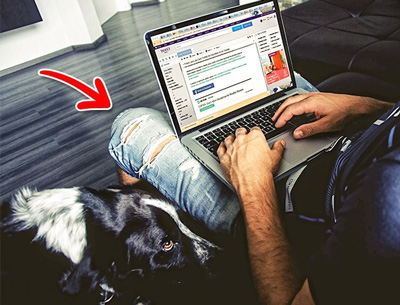
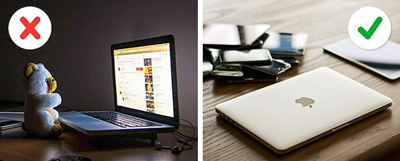
1. حیوانات خانگی
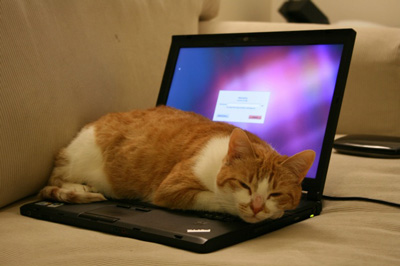
نشستن گربه بر روی لپ تاپ ممکن است، عکس جالبی برای صفحه اینستاگرام شما باشد، اما آن را به این کار تشویق نکنید. گربه ها جذب گرمای سیستم می شوند، اما موهای آنها داخل فن سیستم خواهد شد و در نهایت منجر به گرم شدن بیش از حد و خرابکاری می شود.
در پای سیستم غذا نخورید. هر ذره کوچکی از غذا که وارد کیبورد شما شود، در نهایت مهمان ناخواسته ای جذب میکند: سوسک ها و مورچه ها.
جلوگیری از خرابی لپ تاپ
2. حرکت دادن لپتاپ
اگر لپ تاپ شما SSD ندارد، در هنگام حرکت بسیار مراقب باشید. در هنگام فعالیت و تکان های بیش از اندازه، هارد دیسک های مکانیکی در معرض آسیب هستند، چرا که دارای قطعات متحرکی هستند که به راحتی می شکنند و در نتیجه آن تمام اطلاعات شما از بین میرود.
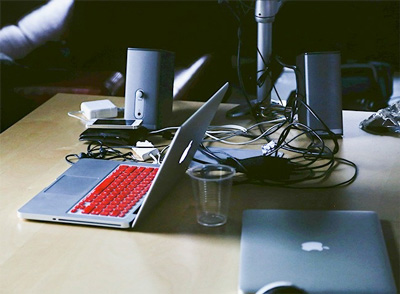
3. انباشته شدن کابلها
شما ممکن است تصور کنید که کابل ها موجودات بی آزاری هستند و اتفاقات بدی در مورد آنها نمی افتد. کابل ها می توانند پیچ بخورند، جمع شوند و اطراف هر چیزی را احاطه کنند. آنها را با زاویه های عجیب و غریب و یا به دور لبه های تیز نپیچید. زمانیکه کابل وصل است، به آن فشار وارد نکنید و آن را نکشید، این کار در نهایت به مشکلات شارژی منجر می شود.
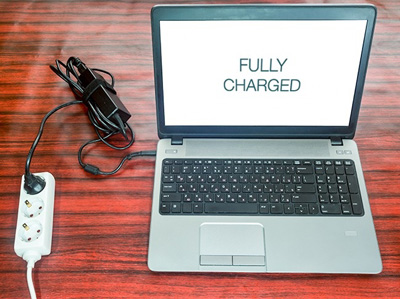
4. به شارژر وصل بودن 7/24 لپتاپ
از نظر فنی، شما نمی توانید باتری لیتیوم-یونی لپتاپ خودتان را بیش از ظرفیت آن شارژ کنید، اما میکروکنترلری که مانع شارژ بیش از اندازه باتری می شود، می تواند آسیب ببیند. از طرف دیگر، وصل بدون یکسره شارژر باعث گرم شدن باتری می شود.
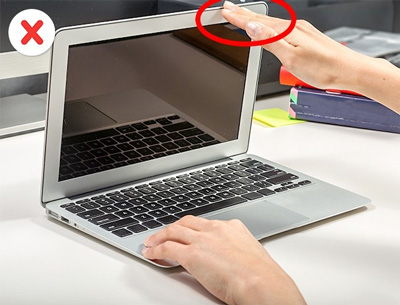
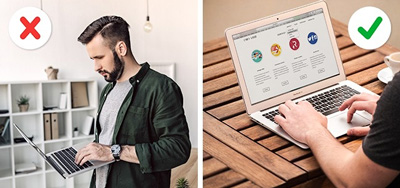
5. بازکردن در لپتاپ به طور ناصحیح
شما نمی توانید در لپ تاپ را تنها با وارد کرد فشار به صفحه نمایش آن، باز کنید. صفحه لپتاپ شکننده ترین قسمت دستگاه است. اگر از گوشه به آن فشار وارد کنید، باعث می شود به آرامی آن قسمت از در خمیده شود. در لپ تاپ را به آرامی باز و بسته کنید و از قسمت وسط آن را باز کنید.
6. نداشتن کول پد
لپ تاپ ها از جهت راحتی در استفاده، قابل حمل بودن و نزدیک نگه داشتن به خود، نسبت به سیستم های دسکتاپ برتری دارند. اما بیش از اندازه نزدیک نگه داشتن به خود، شاید خیلی ایده مناسبی نباشد. پرزهای لباس، پتو و.. ممکن است باعث مسدود شدن تهویه لپتاپ و گرم شدن بیش از حد باتری شوند. از پد خنک کننده استفاده کنید.
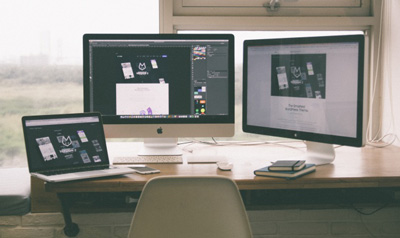
7. آهنربا
هر هارد دیسکی برای ذخیره داده ها، آهنربا دارد. هنگامی که لپ تاپ خود را در نزدیکی یک آهنربای قوی قرار میدهید، می تواند باعث اختلالات مغناطیسی و از دست دادن اطلاعات شود. پس مطمئن شوید که آهنربای قوی در نزدیکی دستگاه شما قرار ندارد.
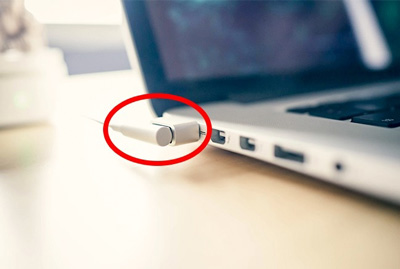
8. جداکردن شارژر به روش نادرست
حتی اگر عجله دارید، مراقب باشید. خشن رفتار کردن با کابل شارژ در هنگام جدا کردن آن از لپ تاپ می تواند به هر دو طرف آسیب برساند و موجب مشکلات شارژی شود.

9. استفاده نکردن از کاور
لازم است که از کاور لپ تاپ یا کیفی بدون لبه های تیز برای حمل آن استفاده کنید. اگر لپ تاپ را در کوله ای به همراه وسائل دیگر حمل میکنید، مکانیزم داخلی آن را به راحتی در معرض خطر قرار میدهید.
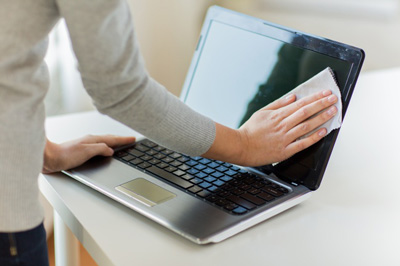
10. تمیز کردن به روش اشتباه
همه ما میدانیم که نمی توانیم از آب و پارچه برای تمیز کردن صفحه لپ تاپ استفاده کنیم. از پارچه میکروفیبر و تمیز کننده های مخصوص لپ تاپ استفاده کنید و بیش از حد فشار به صفحه نمایش وارد نکنید، چرا که بسیار نازک و آسیب پذیر است.
افزایش طول عمر لپ تاپ
11. روشن نگه داشتن مداوم لپ تاپ
اگر در طول روز از لپ تاپ استفاده نمی کنید، آن را روشن نگه ندارید. کار بی وقفه هارد دیسک را خراب می کند و به سیستم خنک کننده آسیب میزند. اگر در طول روز چند بار استفاده میکنید، آن را در حالت Sleep قرار دهید.
خراب شدن لپ تاپ
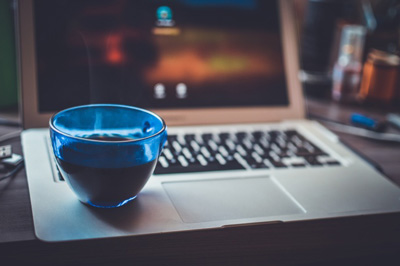
12. مایعات
در هنگام کار با لپتاپ عادت به خوردن چایی دارید؟ لپ تاپ ها و مایعات با هم رابطه خوبی ندارند. یک نوشیدنی گرم، حتی اگر قطره از آن ریخته نشود، میتواند به لپ تاپ آسیب بزند. اگر در لپ تاپ بسته است بر روی آن لیوان گرم نگذارید، این باعث آسیب به صفحه نمایش می شود.
جلوگیری از خرابی لپ تاپ
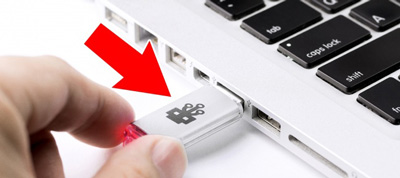
13. خود درمانی
با وجود اینکه لپ تاپ های ابزارهای بسیار قابل کنترلی می باشند، نباید سعی کنیم که مشکلات جدی را خودمان حل کنیم. از خرید USBهایی با تبلیغ حل مشکلات سخت افزاری و نرم افزاری لپ تاپ ها در بازار عرضه شده اند، خودداری کنید. زیرا درون این USBها خازن هایی وجود دارد که به محض اتصال به لپ تاپ شارژ شده و در یک لحظه تمام نیرو را به هارد درایو وارد کرده و باعث آسیب جدی می شود.
با دوری از موارد بالا لپ تاپ شما به طور قطع عمر طولانی تری خواهد داشت.
اما اگر نشانه های زیر را در لپ تاپ خود مشاهده میکنید، بدانید که لپ تاپ شما دچار مشکل جدی شده است.
هارد با سر و صدای بیش از اندازه و یا خیلی آرام کار میکند.
لپ تاپ هنگام انجام کارهای ساده مانند تایپ کردن قفل میکند و یا بسیار کندتر از قبل عمل میکند.
فن ناگهانی صدای بلندی ایجاد میکند.
زمانی که لپ تاپ را روشن می کنید، صدای عجیبی میدهد.
سیستم مرتباً ریستارت می شود.
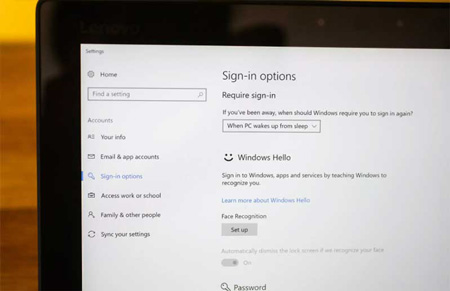
آیفون X که به تازگی معرفی شده اولین هندست اپل خواهد بود که اجازه میدهد، کاربر قفل صفحه را با صورتش باز کند. اما در این زمینه اگر بخواهیم به دنبال اولین باشیم، بهتر است Windows Hello مایکروسافت یا همان تشخیص چهره ویندوز 10 را نام ببریم.
این ابزار که از وبکم لپتاپ یا پیسی استفاده میکند، کار تشخیص چهره شما را انجام داده و اجازه ورود به ویندوز را میدهد. بهعلاوه این برنامه با تعداد زیادی اپلیکیشن از جمله DropBox ،iHeartRadio و OneDrive هم کار میکند، پس میتوانید با وجود آن از مرحله وارد کردن پسورد رد بشید.
تنها محدودیتی که در استفاده از این برنامه وجود دارد این است که برخی از وبکمها از آن پشتیبانی نمیکنند. در واقع تنها دوربینهایی که مجهز به اشعه مادون قرمز هستند با این برنامه سازگارند. این ویژگی بیشتر در لپتاپهای امروزی و دو-در-یکهای چند سال پیش از برندهایی مثل دل، لنوو و ایسوس قابل دسترس است.
اگر بودجهتان اجازه نمیدهد که یک لپتاپ جدید بخرید، یک راه آسانتر وجود دارد و آنهم تهیه یک وبکم سازگار مثل Brio 4K Pro لاجیتک یا استارگیزر از برند ریزر است. البته این وبکمها هم چندان ارزان نیستند، اما مسلما قیمتشان کمتر از یک لپتاپ جدید است.
تکنولوژی تشخیص چهره
بررسی حضور ویژگی Windows Hello
اگر همچنان از وجود چنین ویژگی مطمئن نیستید، میتوانید حضور آن را از طریق کورتانا چک کنید. در نوار جستجوی این دستیار صوتی عبارت sign-in options را تایپ کنید یا اینکه پس از کلیک کردن روی آیکون میکروفون این عبارت را برای کورتانا بخوانید.
در صفحهای که باز میشود میتوانید گزینه ویندوز هلو را ببینید. اگر وبکم از قابلیت تشخیص چهره پشتیبانی کند میتوانید گزینه تنظیم آن را ببینید و روی Set up کلیک کنید و کار را ادامه دهید.
اگر دیدید گزینه Set up خاکستری رنگ و غیر فعال است، در ابتدا و پیش از استفاده از دیگر روشهای ورود، باید یک پسورد برای سیستم ایجاد کنید. در همان صفحه روی دکمه Add زیر بخش Password کلیک کنید و یک رمز عبور بسازید. پس از انجام اینکار ویندوز هلو از حالت خاکستری در میآید و فعال میشود.
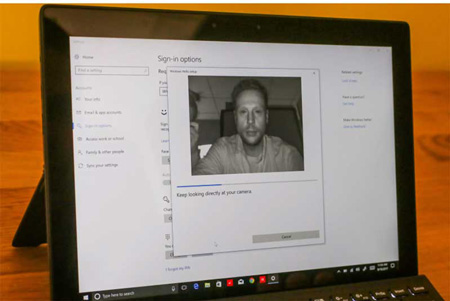
باز کردن قفل کامپیوتر با چهره
برای تشخیص چهره به دوربین نگاه کنید
پس از راه انداختن آپشن ویندوز هلو به صفحه Welcome to Windows Hello روانه میشوید. همان صفحهای که در واقع آخرین شانس شما برای بازگشت از راهاندازی ویندوز هلو است. البته اگر بعدها نظرتان عوض شد میتوانید خیلی راحت پروفایل تشخیص چهره را پاک کنید.
روی دکمه Get started کلیک کنید. دوربین مادون قرمز روشن میشود و به اسکن چهره شما میپردازد. تا زمانی که نوار وضعیت آبی رنگ زیر تصویر تمام نشده، مستقیم به دوربین نگاه کنید. اگر سر و چشمها را درست نگه دارید در چند ثانیه عمل تشخیص چهره تمام میشود.

راهاندازی ویندوز هلو
پین بسازید
پس از اتمام کار، به شما گزینهای برای بهبود تشخیص چهره از طریق اسکن دوباره داده میشود. اگر عینکی هستید و کلاه بر روی سر خود میگذارید، بهتر است یکبار دیگر با وجود آن آیتمها عمل اسکن صورت را انجام دهید. افزون بر این میتوانید اسکن را در حالتهای غیر از مستقیم و زاویهدار هم انجام دهید تا همه حالتها را در برگیرد.
پس از انجام این کارها از شما خواسته میشود که یک پین بسازید تا در صوتی که ویندوز هلو به هر دلیلی کار نکرد بتوانید وارد ویندوز شوید. البته ابتدا از شما خواسته میشود که رمز عبور سیستم را وارد کنید و سپس یک پین بسازید، پینی که باید با رمز عبور فرق داشته باشد.
نگاه کنید تا قفل باز شود
در تنظیمات ویندوز هلو زیر بخش sign-in، گزینهای وجود دارد که میتوانید با فعال کردن آن از صفحه قفل و پس از تشخیص صورت عبور کنید. این یعنی به محض روشن کردن کامپیوتر و تشخیص چهره، وارد سیستم خواهید شد. اگر این آپشن فعال نباشد پس از تشخیص چهره، خودتان باید صفحه قفل را به صورت دستی رد کنید.
اگر شما هم از آندسته افرادی هستید که زیاد اهل رمز عبور گذاشتن روی سیستم نیستید و به خاطر سپردن این همه عدد و علامت برایتان دشوار است، قابلیت تشخیص چهره میتواند گزینه بسیار خوبی باشد.

باز کردن قفل را به انگشت خود بسپارید
ویندوز هلو بهعلاوه میتواند با اسکنر اثر انگشت نیز کار کند. روند کار به همان شکلی که گفتیم بوده، فقط به جای چهره در واقع باید انگشت خود را روی سنسور مربوطه قرار دهید تا عمل تشخیص اثر انگشت انجام شود.
دسترسی از راه دور به یک کامپیوتر شاید در نگاه اول مورد استفاده درصد زیادی از کاربران بخصوص در کشور ما نباشد؛ اما آنهایی که این کار را انجام داده باشند، تصدیق میکنند در مواقعی این دسترسی بسیار کاربردی و حتی نجاتبخش است!
اتصال به کامپیوتر از راه دور میتواند دلایل مختلفی داشته باشد: انجام کاری روی کامپیوتری در شرکت یا اداره، رفع ایراد روی کامپیوتر مقصد که کاربر آن در دسترس یا وارد نیست و در مواردی هم مدیریت فایلها یا وبسایتی روی یک کامپیوتر سرور. برای این دسترسی از راه دور راهکارهای مختلفی وجود دارد که در این مطلب مروری روی آنها خواهیم داشت.
اتصال به کامپیوتر از راه دور
اتصال بیدردسر با TeamViewer
امروزه نرمافزار TeamViewer به گزینه نخست دسترسی از راه دور تبدیل شده و واقعا هم لایق این جایگاه است. این نرمافزار به کاربران اجازه میدهد بدون نیاز به دانش فنی و به آسانی ارتباط از راه دور را برقرار کنند و البته این سرویس بهصورت کاملا رایگان عرضه میشود!
روش کار با TeamViewer ساده و سرراست است. هنگامی که این نرمافزار را روی کامپیوتر مقصد نصب و اجرا میکنید، کدی در ذیل گزینه Allow Remote Control بهعنوان ID این کامپیوتر نمایش داده میشود. علاوه بر آن، رمز عبوری هم بهصورت تصادفی برای شما تولید میشود که میتوانید با کلیک روی آن، رمز عبور دلخواهتان را جایگزین کنید. پس از آن با نصب و اجرای همین نرمافزار روی کامپیوتر مبدأ و ورود ID و رمز عبور در قسمت Connect to Partner، صفحه مانیتور کامپیوتر مقصد را مشاهده کرده و به آن دسترسی خواهید داشت.
در TeamViewer همچنین سیستمی برای مدیریت کامپیوترهای هدف از طریق یک حساب کاربری وجود دارد. به این صورت که با ایجاد یک حساب کاربری و ورود به آن روی کامپیوترهای مبدأ و مقصد، میتوانید بدون نیاز به ورود ID و رمز عبور به آسانی به کامپیوتر مقصد متصل شوید.
یکی دیگر از نقاط قوت TeamViewer پشتیبانی آن از دستگاهها و پلتفرمهای مختلف است. علاوه بر نسخه سیستمعاملهای ویندوز، مک و لینوکس (که از سایت teamviewer.com قابل دانلود است)، شما میتوانید با نصب نسخه همراه این نرمافزار روی گوشیهای اندرویدی، آیفون و حتی بلکبری، به وسیله تلفن همراهتان نیز به کامپیوتر مقصد دسترسی داشته باشید. حتی اگر نیاز خاصی به دسترسی از راه دور ندارید، کار با محیط یک کامپیوتر روی صفحه گوشی از تفریحات جالب به شمار میآید!

دسترسی به کامپیوتر از راه دور
دسترسی کلاسیک با Remote Desktop Connection
با توجه به سابقه دسترسی از راه دور، مایکروسافت از مدتها قبل برنامهای برای ارتباط با یک کامپیوتر ویندوزی در خود ویندوز گنجانده است. این برنامه Remote Desktop Connection یا به اختصار RDC نام دارد.
کار با RDC بسته به نوع دسترسی از راه دوری که انتظار دارید، میتواند ساده یا پیچیده باشد. مزیت بزرگ این نرمافزار آن است که نیازی به نصب روی کامپیوتر مقصد ندارد و با فعالسازی گزینه Allow Remote Assistance در بخش Properties System روی کامپیوتر مقصد، امکان ارتباط با آن فراهم خواهد شد. اما شاید عیب اصلی آن این باشد که برای اتصال به یک کامپیوتر باید نام آن (اگر هر دو کامپیوتر در یک شبکه باشند) یا IP آن را بدانید.
۳۴ . محتوای چندرسانهای
داشتن محتوای چند رسانهای: تصاویر، فیلمها و قطعههای غنی, نشان میدهد سایت شما محتوای غنی دارد و مایه شفا رتبه شما میگردد.
۳۵ . محتوای مفید
گوگل در پیدا کردن اینکه که کدام محتوای مفید است و کدام نیست بسیار هوشمند است. آموزش بهینه سازی سایت فلذا همیشه پستهایی ارسال کنید که شدنی است استجابت هر سؤال پرسیده شده بدست جستجوگران باشد.
افزایش ترافیک وب سایت با فرآوری محتوای جذاب
۳۶ . سطح خواندن
سطح کسان گوناگون فرق میکند پس باید مطالب شما طوری باشد که کل کاربران آسان متعلق به بهرهگیری کنند
اگر بخواهید از بیرون یک شبکه به کامپیوتری در داخل آن دسترسی پیدا کنید، حتی دانستن IP آن نیز کافی نخواهد بود و باید تنظیماتی در روتر برای انجام این ارتباط صورت پذیرد.
اما اگر شرایط مذکور برای ارتباط به وسیله RDC فراهم باشد، دسترسی به کمک این برنامه آسان و سریع خواهد بود. RDC همچنین تنظیمات مختلفی مربوط به کیفیت نمایشگر، صدا و خود اتصال را در اختیار میگذارد تا بتوانید از برقراری یک ارتباط پایدار اطمینان حاصل کنید. مایکروسافت در این زمینه کاربران دیگر سیستم عاملها را هم فراموش نکرده و شما میتوانید با استفاده از نرمافزار RDC روی کامپیوترهای مک یا سیستم عاملهای اندروید و iOS، از طریق دستگاههای مختلف به یک کامپیوتر ویندوز دسترسی داشته باشید.
ارتباط مرورگری با Chrome Remote Desktop
اگر قرار باشد جایزهای برای عجیبترین روش ارتباط از راه دور در نظر گرفته شود، به احتمال فراوان این جایزه به Chrome Remote Desktop خواهد رسید که این کار را به وسیله مرورگر کروم انجام میدهد!
Chrome Remote Desktop در اصل یک افزونه برای کروم است و برای بهرهگیری از آن باید مرورگر کروم روی هر دو کامپیوتر مبدأ و مقصد نصب باشد. روند راهاندازی Chrome Remote Desktop کمی پیچیدهتر از دو گزینه پیشین است: ابتدا روی کامپیوتر مقصد افزونه را دانلود و نصب میکنید (از طریق web store کروم).
با اجرای این افزونه، از شما خواسته میشود با اکانت گوگلتان وارد شوید و به این افزونه اجازه دسترسی بدهید تا بتواند تحت حساب کاربری شما، کامپیوترهای مقصد، را مدیریت کند. سپس با کلیک روی دکمه Enable Remote Connections و تائید، فایل نصبی نرمافزاری به نام Chrome Remote Desktop App دانلود میشود. آن را اجرا و برنامه را نصب کنید. سپس دوباره سراغ افزونه میروید و اینبار از شما خواسته میشود کدی شش رقمی را برای انجام ارتباط با این کامپیوتر تعیین کنید. پس از این مرحله، کامپیوتر مقصد برای دسترسی از راه دور آماده است! این کار را میتوانید برای چند کامپیوتر مقصد دیگر نیز انجام دهید.
حال با نصب این افزونه روی کامپیوتر مبدأ و ورود به حساب کاربریتان لیست کامپیوترهای مقصد را مشاهده میکنید. با کلیک روی یکی از آنها و تایپ کد شش رقمی تعیینشده برای آن کامپیوتر (که در اصل رمز عبور آن به شمار میآید)، به کامپیوتر مقصد دسترسی یافته و میتوانید از آن استفاده کنید.
ارتباط از طریق افزونه Chrome Remote Desktop سریع و خوب است، اما ایراد اصلی آن، ارائه نشدن نرمافزارهای موبایلی برای آن و همچنین نبود پشتیبانی درست و حسابی برای رفع ایراداتش است!
استریم از راه دور
علاوه بر سه گزینهای که در متن بیان کردیم، نرمافزار دیگری که در بحث دسترسی از راه دور طرفدارانی پیدا کرده، Splashtop است. Splashtop در حالت پایه شبیه به TeamViewer است، اما با دو برنامه متفاوت برای دستگاه مبدأ و کامپیوتر مقصد. Splashtop Streamer روی کامپیوتر مقصد (ویندوز یا مک) نصب میشود و Splashtop Personal app روی کامپیوتر یا موبایل/تبلتی که میخواهید به وسیله آن متصل شوید. با نصب و راهاندازی این دو برنامه که کار آسانی است، Splashtop به شما اجازه میدهد به کامپیوترهایی که با دستگاه مبدأ در یک شبکه هستند دسترسی پیدا کنید.
قدرت Splashtop در پخش چندرسانهای از راه دور خودش را نشان میدهد. بنابراین اگر دوست دارید با تبلت یا گوشیتان، فیلمی را از روی کامپیوتر دیگری در خانه پخش کنید، میتوانید روی این برنامه حساب کنید. البته قابلیتهای Splashtop به پخش فیلم یا صدا محدود نمیشود و با این برنامه امکان دسترسی به فایلها و اجرای نرمافزارها را هم خواهید داشت.
نقطه منفی Splashtop آن است که در نسخه شخصی (Personal) این نرمافزار اجازه دسترسی اینترنتی به کامپیوتر مقصد وجود ندارد و برای این کار باید از نسخههای بیزینسی آن استفاده کنید که دیگر رایگان نخواهد بود!
اگر میخواهید چیزی را با پاورپوینت ارائه دهید، اضافه کردن یک ویدئوکلیپ کوتاه میتواند روشی عالی برای جلب توجه مردم باشد و ارائه را جذاب کند. با نسخههای جدید پاورپوینت این کار بسیار راحت شده است.
در بعضی موارد شما به کد ادغام ویدئو نیاز دارید. برای دریافت کد ادغام کافی است که روی دکمهی Share کلیک کرده و سپس روی لینک Embed کلیک کنید تا کد HTML را دریافت کنید.
قدم اول
• در پاورپوینت 2013 یا 2016 به تب Insert رفته و روی Video > Online Video کلیک کنید.
• در پاورپوینت 2010 به تب Insert رفته و روی Video > Video from Web site کلیک کنید.
ادغام ویدئوهای یوتیوب در ارائههای پاورپوینت
قدم دوم
• در پاورپوینت 2013 یا 2016 یک کادر محاوره میبینید که در آن میتوانید از طریق پاورپوینت یک ویدئو یوتیوب را بیابید، یا میتوانید کد ادغام را از هر سایت ویدئویی که میخواهید کپی کنید.
• در پاورپوینت 2010 باید کد ادغام را برای ویدئو در کادر محاورهای که باز میشود کپی و paste کرده و روی گزینهی Insert کلیک کنید.
قدم سوم
وقتی که ویدئو را نصب کردید میتوانید اندازهی آن را تغییر داده و آن را در مکانی که دوست دارید قرار دهید. ظاهر آن شبیه به یک اسکرینشات است. با کلیدهای میانبر Shift+F5 میتوانید ویدئو را پخش کنید.
همچنین میتوانید روی ویدئو کلیک راست کرده و روی Start کلیک کنید تا انتخاب کنید که پس از باز شدن اسلاید ویدئو پخش شود و یا این که خودتان آن را پخش کنید.
آموزش پاورپوینت
در پاورپوینت 2007 چگونه این کار را انجام دهیم؟
این روند در پاورپوینت 2007 کمی پیچیدهتر است و باید به تب Developer دسترسی داشته باشید.
1- روی دکمهی More Control، Shockwave Flash Object و سپس روی OK کلیک کنید.
2- با استفاده از موس موقعیت مستطیلی را که میخواهید ویدئو درون آن قرار بگیرد انتخاب کنید.
3- روی مستطیل کلیک راست کرده و گزینهی Properties را انتخاب کنید.
4- در قسمت Movie، URL ویدئو یوتیوب را کپی کنید. حالا ?watch را حذف کرده و سمبل (=) را با (/) عوض کنید.
5- اگر میخواهید ویدئو به صورت خودکار پخش شود به قسمت Playing رفته و گزینهی True را انتخاب کنید. اگر نمیخواهید به صورت خودکار پخش شود گزینهی False را انتخاب کنید. اگر نمیخواهید ویدئو دوباره پخش شود در قسمت Loop گزینهی False را انتخاب کنید.