قالب های فارسی وردپرس 3
این وبلاگ جهت دسترسی آسان شما عزیزان به قالب های برتر وردپرس به صورت فارسی تدوین و راه اندازی شده است.قالب های فارسی وردپرس 3
این وبلاگ جهت دسترسی آسان شما عزیزان به قالب های برتر وردپرس به صورت فارسی تدوین و راه اندازی شده است.نصب اندروید روی رایانههای شخصی
نصب اندروید روی رایانههای شخصی
اندروید برای بسیاری از کاربران نامی آشناست. این سیستمعامل ابتدا روی برخی تلفنهای همراه و تبلتها ارائه شد و اکنون باتوجه به محبوبیت بسیاری که میان کاربران کسب کرده بخش عمدهای از بازار سیستمهایعامل تلفن همراه و تبلت را به خود اختصاص داده است.
این محبوبیت گوگل را راضی نکرده و شرکت را برآن داشته است تا رایانههایی مجهز به این سیستمعامل طراحی کند.
آیا شما از اندروید استفاده کردهاید؟ دوست دارید بازیها و نرمافزارهای این سیستمعامل را اجرا کنید، اما تلفن همراه یا تبلتی را که اندرویدی باشد در اختیار ندارید؟ نظرتان درباره نصب اندروید روی رایانه شخصی در کنار سیستمهایعامل این رایانهها مانند ویندوز، لینوکس و مک چیست؟
مطمئنا بسیاری از کاربران، رایانههای شخصی مجهز به سیستمعامل ویندوز در اختیار دارند و مطلب این هفته ما نیز به این دسته از کاربران اختصاص دارد. با ماه همراه شوید تا روش نصب جدیدترین نسخه سیستمعامل اندروید (نسخه 3/4) را روی رایانههای شخصی مجهز به سیستمعامل ویندوز بهصورت مجازی به شما آموزش دهیم.
گام اول: دانلود برنامههای لازم
ابتدا باید نرمافزاری برای اجرای سیستمعامل مجازی روی سیستمعامل فعلی رایانه خود دانلود کنید. پیشنهاد میکنیم نرمافزار رایگان VirtualBox را با مراجعه به لینک زیر برای این کار دانلود کنید:
https://www.virtualbox.org/wiki/Downloads
توجه:باتوجه به سیستمعامل فعلی رایانه خود یکی از نسخههای مناسب ویندوز، لینوکس، مک یا سولاریس را دانلود کنید. در ادامه باید نسخهای از سیستمعامل اندروید قابل نصب روی رایانه شخصی را نیز دانلود کنید. برای دانلود فایل ایمیج این سیستمعامل میتوانید پس از مراجعه به لینک زیر، فایل android-x86-4.3-20130725.iso را دانلود کنید:
https://code.google.com/p/android-x86/ downloads/list
توجه: چنانچه بهدلیل تحریم کشور ایران توسط گوگل، قادر به دانلود این فایل نبودید، میتوانید با مراجعه به لینک زیر نسبت به دانلود آن اقدام کنید:
http://operaservers.com/jamejam/
android-x86-4.3-20130725.iso
گام دوم: نصب و پیکربندی رایانه مجازی
در این مرحله برای جلوگیری از بروز هرگونه مشکل برای سیستمعامل فعلی رایانه قصد داریم یک رایانه مجازی با کمک نرمافزار VirtualBox ایجاد کنیم. برای انجام این کار ابتدا نرمافزار فوق را نصب کرده و پس از اجرای آن، طبق مراحل زیر عمل کنید:
1ـ از نوار ابزار بالا ـ سمت چپ، روی آیکون آبی رنگ New کلیک کرده و در پنجره به نمایش درآمده یک نام برای رایانه مجازی خود تایپ کنید.
2ـ از فهرست کشویی موجود در قسمت Type، گزینهLinux را انتخاب سپس از فهرست کشویی مقابل عبارت Version نیز 6/2 Linux را گزینش کنید.
3ـ با کلیک روی گزینهNext وارد مرحله اختصاص حافظه رم خواهید شد. توجه داشته باشید سیستمعامل اندروید با حداقل رم 256 مگابایت قابل نصب است، اما پیشنهاد ما به شما استفاده از مقدار 512 و بالاتر است. پس از اختصاص مقدار حافظه رم موردنظر، با کلیک روی Next مراحل را ادامه دهید.
4ـ در این مرحله باید یک هارددیسک مجازی برای رایانه جدید خود ایجاد کنید. گزینهCreate a virtual hard drive now را انتخاب کرده و پس از کلیک روی گزینه Create، ادامه مراحل را با استفاده از تنظیمات پیشفرض و کلیک روی گزینه Next دنبال کنید.
5 ـ حالا باید رایانه مجازی شما در ستون سمت چپ نرمافزار قابل مشاهده باشد. روی آن کلیک راست ماوس را فشار داده و گزینه Settings را انتخاب کنید.
6 ـ از صفحه تنظیمات، به بخش Storage مراجعه کرده و پس از آن روی عبارت Empty در زیر گزینه Controller: IDE کلیک کنید.
7ـ در ادامه از سمت راست روی آیکون سیدی که مقابل عبارت CD/DVD Drive مشاهده میشود، کلیک کرده و از فهرست کشویی گزینه Choose a virtual CD/DVD disk file را انتخاب کنید.
8 ـ مسیر فایل ایمیج دانلود شده در گام اول را وارد کرده و آن را در این بخش فراخوانی کنید.
9ـ پس از اتمام تنظیمات مربوط به بخش Storage باید گزینهAudio را از ستون سمت چپ انتخاب کنید و Audio Controller را روی ICH AC97 قرار دهید.
10ـ در پایان روی گزینه Ok کلیک کنید تا تغییرات ذخیره شود.
گام سوم: نصب اندروید روی رایانه مجازی
اکنون که رایانه مجازی شما راهاندازی شده است میتوانید اندروید 3/4 را روی آن نصب کنید. برای انجام این کار، این مراحل را دنبال کنید:
1ـ رایانه مجازی خود را روشن کنید. روشن کردن رایانه نیز با انتخاب نام آن از فهرست سمت چپ و کلیک روی گزینه Start از منوی بالای نرمافزار امکانپذیر است.
2ـ رایانه مجازی بهطور خودکار با استفاده از فایل ایمیج سیستمعامل اندروید بوت میشود و گزینههای مختلفی در اختیار شما قرار میگیرد. در این مرحله باید با استفاده از کلیدهای کنترلی (بالا ـ پایین ـ چپ و راست) روی گزینه Installation رفته سپس کلید Enter را برای انتخاب آن فشار دهید.
3ـ پس از چند لحظه صفحه نصب اندروید برای شما بهنمایش درخواهد آمد. اولین مرحله نصب مربوط به انتخاب پارتیشن روی هارددیسک است. باتوجه به اینکه هارددیسک رایانه مجازی شما پارتیشنبندی نشده است باید با استفاده از کلیدهای کنترلی Create/Modify partitions را انتخاب کرده و کلید اینتر را فشار دهید.
4ـ در صفحه جدید با استفاده از کلیدهای کنترلی به سمت چپ یا راست حرکت کرده و گزینه New را انتخاب کنید. در ادامه گزینهPrimary را انتخاب کرده و با فشردن مجدد کلید اینتر، کل حجم هارددیسک مجازی را به پارتیشن جدیدی که ایجاد میکنید، اختصاص دهید.
5 ـ پس از ایجاد پارتیشن جدید، نام sda1 به فهرست پارتیشنها اضافه خواهد شد. در این مرحله باید گزینهBootable را انتخاب کرده و کلید اینتر را فشار دهید تا در مقابل نام پارتیشن و در ستون Flags عبارت Boot نوشته شود.
6 ـ در پایان با استفاده از کلیدهای کنترلی روی گزینهWrite قرار گرفته و اینتر را فشار دهید. در ادامه نیز عبارت Yes را تایپ کرده و کلید اینتر را مجدد فشار دهید.
7ـ حالا هارددیسک رایانه مجازی شما پارتیشنبندی شده است و میتوانید با انتخاب گزینه Quit از صفحه پارتیشنبندی خارج شوید.
8 ـ پس از خروج از صفحه پارتیشنبندی به صفحه اول ـ یعنی همان انتخاب پارتیشن ـ هدایت خواهید شد. در این صفحه گزینهای با عنوان sda1 linux را میبینید. آن را انتخاب کنید و کلید اینتر را فشار دهید.
9ـ فایل سیستم ext3 را انتخاب کرده و کلید اینتر را فشار دهید.
10- پیغامهای بهنمایش درآمده روی صفحه را با انتخاب گزینه Yes یکی پس از دیگری ادامه دهید تا پنجره پایان مراحل نصب با عبارت Run Android-x86 برای شما بهنمایش درآید.
11ـ گزینهRun Android-x86 را انتخاب کرده و پس از فشردن کلید اینتر منتظر بمانید تا رایانه مجازی شما با سیستمعامل اندروید راهاندازی شود.
گام چهارم: پیکربندی اندروید
اکنون سیستمعامل اندروید روی رایانه مجازی شما نصب و اجرا شده است. در این مرحله همچون زمانی که شما تلفن همراه یا تبلت اندرویدی را برای اولین بار روشن میکنید باید تنظیمات اولیه سیستمعامل را معین کنید.
تنظیمات زبان، حساب کاربری گوگل، تاریخ و ساعت، برخی از این تنظیمات است. نکته قابل توجه این است که اندروید مجازی شما بخوبی از زبان فارسی پشتیبانی میکند و میتوانید هنگام انتخاب زبانها، زبان فارسی را برای دستگاه خود برگزینید.
توجه: همانطور که میدانید سیستمعامل اندروید برای استفاده توسط دستگاههای مجهز به صفحهنمایش لمسی طراحی شده است. برای استفاده بهتر از این سیستمعامل توسط ماوس رایانه پیشنهاد میکنیم ابتدا در نرمافزار Virtual Machine به منوی Machine مراجعه کرده و گزینه Disable Mouse Integration را انتخاب کنید.
با انجام این کار هنگامی که ماوس خود را از صفحه رایانه مجازی بیرون بکشید بهطور خودکار از اندروید خارج نخواهید شد و فقط زمانی عملیات خروج ماوس از اندروید و ورود آن به رایانه اصلی شما صورت میگیرد که کلید کنترل سمت راست صفحه کلید را فشار دهید. (ورود مجدد ماوس به پنجره رایانه مجازی نیز با کلیک روی آن امکانپذیر است.)
نکته مهم: چنانچه یکبار رایانه مجازی اندرویدی خود را خاموش و مجدد آن را روشن کنید، صفحه بوت مربوط به نصب اندروید برای شما بهنمایش درخواهد آمد. برای جلوگیری از نمایش مجدد این صفحه باید مراحل 5 تا 7 از گام دوم را طی کرده و از فهرست کشویی گزینه Remove disk from virtual drive را انتخاب کنید.
مشکلات احتمالی
اندروید قابل نصب روی رایانههای شخصی همچنان دارای اشکالات احتمالی بسیاری است! برخی از این اشکالات به عملکرد برنامهها مرتبط است و برخی دیگر نیز به سازگار نبودن آنها با اندازه صفحهنمایش.
بهعنوان مثال نرمافزار وایبر (Viber) در این روش نصب قابل استفاده نیست و برخی از بازیهایی نیز که با صفحهنمایشهای غیراستاندارد (اندازههای استاندارد مربوط به تلفنهای همراه و تبلتها است) سازگاری ندارند ممکن است در اجرا با مشکلاتی مواجه شود. در بررسیهای صورت گرفته توسط کلیک، نرمافزار بازار و بسیاری از برنامههای موجود در آن براحتی روی اندروید مجازی نصب و اجرا شد و همچنین وبگردی با آن نیز بدون هیچ مشکلی صورت پذیرفت.
یکی از مشکلات شایعی که در محیط ویندوز ممکن است برای کاربران پیش بیاید ناپدید شدن ناگهانی نوار انتخاب زبان (Language Bar) در نوار تسکبار ویندوز است. به طوری که حتی با وجود فعال بودن گزینهی مربوطه در کنترل پنل ویندوز، همچنان نوار انتخاب زبان نمایش داده نمیشود. اگر شما هم دچار این مشکل شدهاید، در این ترفند نحوهی رفع این مشکل را برای شما بازگو میکنیم.
پیش از هر کاری اطمینان پیدا کنید که نمایش Language Bar در Taskbar فعال شده است.
بدین منظور:
ابتدا کلیدهای ترکیبی Win+R را زده و در Run عبارت Control Panel را وارد نمایید تا وارد محیط Control Panel ویندوز شوید. سپس Region and Language را انتخاب نمایید. در پنجرهی باز شده به تب Keyboards and Languages بروید. سپس بر روی دکمهی Change keyboards کلیک کنید. در پنجرهی جدید به تب Language Bar بروید. اکنون اطمینان پیدا کنید که گزینهی Docked in the taskbar انتخاب شده باشد. در صورتی که این چنین نیست، این گزینه را فعال نموده و پنجرههای باز را OK کنید.
اما در صورتی که این گزینه در Control Panel فعال است، اما همچنان خبری از نوار انتخاب زبان در تسکبار نیست، بدین صورت اقدام کنید:
ابتدا کلیدهای ترکیبی Win+R را بزنید تا پنجرهی Run باز شود.
عبارت regedit را وارد کنید و Enter را بزنید تا پنجرهی Registry Editor گشوده شود.
اکنون به مسیر زیر بروید:
HKEY_LOCAL_MACHINE\Software\Microsoft\Windows\CurrentVersion\Run
حال در سمت راست پنجره و در فضای خالی آن راستکلیک کنید و از منوی New گزینهی String Value را انتخاب نمایید.
نام این رشته را CTFMon قرار دهید.
بر روی این رشته دوبار کلیک کنید و مقدار Value Data را به شکل زیر وارد کنید:
“ctfmon”=”CTFMON.EXE”
در پایان سیستم خود را مجدداً راهاندازی کنید.
خواهید دید که با راهاندازی مجدد ویندوز، نوار Language مجدد در Taskbar پدیدار شده است.
همچنین در صورتی که میخواهید بدون نیاز به راهاندازی مجدد ویندوز و در همان لحظه نوار زبان را بازیابی کنید:
ابتدا کلیدهای Win+R را بزنید تا Run باز شود.
سپس عبارت CTFMON.EXE را وارد کرده و Enter بزنید.
در این مقاله قصد داریم شما را با نکات و امکانات دیگری که در این نسخه ویندوز قرار دارد، آشنا کنیم تا بتوانید سریعتر، راحتتر و بهتر از ویندوز 7 لذت ببرید.

پیشنمایش فایلها
در موارد زیادی نیازمند مشاهده قسمتی از هر فایل برای دسترسی به فایل موردنظرتان خواهید بود. پشتیبانی از قابلیت ارائه پیشنمایش در ویندوز 7 به شما کمک میکند هنگامی که قصد دارید در میان چند فایل یک فایل را پیدا کنید، بدون نیاز به باز کردن تمام فایلها، پیشنمایشی از آنها را مشاهده و به این ترتیب خیلی سریع فایل موردنظرتان را پیدا کنید.
سئو (Seo : Search Engine Optimization) یا بهینه سازی سایت جهت موتورهای جستجو، فرآیندی است که جدای از اهمیت آن در حضور پسندیده در موتورهای جستجوی معتبر، می تواند بازدهی وب سایت را افزایش داده و مایه جذب مخاطبان بیشتری جهت بازدید از سایت شما شود.
سئو (SEO) روشی برای ارتقاء یک تارنما به قصد افزایش تعداد بازدید کننده هایی است که از موتور های جستجو اخذ می کند.
سئو جنبه های متفاوتی دارد، از کلماتی که در تارنما کاربرد می کنید لغایت کیفیت لینک هایی که سایر سایت ها به شما می دهند. به عبارت دیگر سئو: “اطمینان از این که ساختار تارنما به سادگی و راحتی برای موتور جستجو قابل درک است.
حتماً بخوانید :8 گام استفاده از seo
سئو فقط درباره ی "موتور" ها نیست بلکه در طرف روبرو به معنای ساخت وب سایت به طوری است که برای کاربران خوشایند باشد.
هر عملی که در وب سایت شما اتمام شود که باعث ترقی سایت شما در گوگل شود را بهینه سازی سایت گویند که بهینه سازی سایت برای موتورهای جستجو دربرگیرنده سئو تارنما در واژه ها کلیدی پیوسته با کسب و کار خویش نیز می باشد.
دوست دارید پیشنمایش فایلهای Word PDF و تصاویر ذخیره شده روی رایانه را بدون نیاز به اجرای نرمافزارهای آنها مشاهده کنید؟
ـ در پنجره اکسپلورر در ویندوز 7 به پوشه موردنظر مراجعه کرده و کلیدهای Alt + P را از روی صفحهکلید فشار دهید. با انجام این کار پنجره پیشنمایش برای شما بهنمایش درخواهد آمد و میتوانید پس از انتخاب هریک از فایلهای موردنظرتان، پیشنمایشی از محتوای آنها را در این پنجره مشاهده کنید.

واضحترین متنها
کاربران بسیاری وجود دارند که قادر نیستند متون بهنمایش درآمده در ویندوز را براحتی بخوانند. اغلب این کاربران از نمایشگرهای LCD استفاده میکنند و برخی از آنها نیز بهدلیل مشکلات بینایی نمیتوانند براحتی و بدون آنکه به چشمان خود فشار بیاورند، متون بهنمایش درآمده را مشاهده کنند. آیا میدانید در ویندوز 7 برای این مشکل راه حل خوبی طراحی شده است؟ قابلیت ClearType در ویندوز 7 به شما این امکان را میدهد تا متون بهنمایش درآمده در ویندوز را با بالاترین وضوح و در بهترین حالت مشاهده کنید.
ـ برای بهرهمندی از این قابلیت باید به روش زیر عمل کنید:
ابتدا به منوی استارت بروید و در کادر جستجو عبارت cleartype را تایپ کنید.
در این مرحله نتیجهای با عنوان Adjust ClearType text برای شما بهنمایش درخواهد آمد. روی آن کلیک کرده و منتظر بمانید ابزار ClearType Text Tuner باز شود.
حال باید پس از انتخاب چکمارک کنار عبارت Turn On Clear Type روی Next کلیک کرده و در ادامه پس از انتخاب هریک از متونی که واضحتر میتوانید آن را ببینید، با کلیک روی Next مراحل بهبود وضوح متن را به پایان برسانید.
یادداشتهای چسبی!
یادداشت کردن موضوعات مختلف روی کاغذ و چسباندن آنها به در یخچال، فریزر و حتی کنارههای نمایشگر رایانه از جمله کارهایی است که در بسیاری از منازل و شرکتها انجام میشود. این یادداشتها که اغلب روی کاغذهای پشت چسبدار رنگی نوشته میشود، کمک خوبی به حافظههای فراموشکار و پرمشغله امروزی هستند.
شاید تا پیش از انتشار ویندوز 7 استفاده از این کاغذهای پشت چسبدار مشکلی نداشت، اما اگر رایانه شما به ویندوز7 مجهز است و هنوز هم این کار را میکنید، بهتر است همین حالا کل کاغذهای چسبانده شده به در و دیوار را جدا کرده و از Sticky Notes در ویندوز 7 کمک بگیرید. Sticky Notes ابزاری با روش کار بسیار ساده در ویندوز 7 است که شما را قادر میسازد تا کاغذهای رنگی را همانطور که به رایانه و در یخچال میچسبانید، به مکانهای مختلفی روی دسکتاپ رایانه بچسبانید!
شما میتوانید متنهای خود را با هر حجمی که باشد در این کاغذها یادداشت کنید و آنها را به هر رنگی درآورید. اگر شما از یک رایانه لمسی استفاده میکنید یا رایانه شما مجهز به قلم نوری است نیز میتوانید با استفاده از هریک از آنها به نوشتن یادداشت در این کاغذها بپردازید.
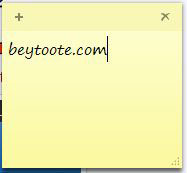
ـ برای ایجاد یک کاغذ یادداشت جدید باید پس از کلیک روی منوی استارت و تایپ عبارت Sticky Notes در کادر جستجو، روی نتیجه یافت شده به همین عنوان کلیک کنید.
پس از طی مرحله فوق، یک کاغذ یادداشت رنگی روی دسکتاپ شما اضافه میشود که میتوانید متن موردنظرتان را در آن تایپ کنید.
شما میتوانید روی علامت + که در سمت چپ ـ بالای کاغذ یادداشت فعلی مشاهده میشود، کلیک کنید تا یک کاغذ یادداشت جدید برای شما ایجاد شود. با کلیک روی آیکون x که در سمت راست ـ بالا مشاهده میشود نیز میتوانید یادداشت فعلی را حذف کنید.
تغییر رنگ کاغذ پس از کلیک راست روی آن امکانپذیر است و در صورتی که بخواهید اندازه قلم را در این کاغذها افزایش یا کاهش دهید، باید پس از انتخاب متن موردنظر از کلیدهای ترکیبی » + Ctrl + Shift و « + Ctrl + Shift کمک بگیرید.
نقاشباشی
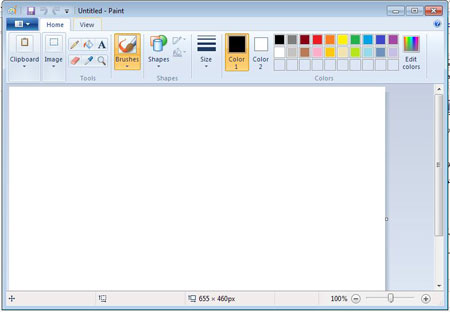
از قدیم نرمافزار نقاشی (Paint) در نسخههای مختلف ویندوز وجود داشته و باتوجه به برخورداری این نرمافزار از ابزارها و امکانات بسیار ابتدایی، بیشتر برای سرگرم کودکان کاربرد داشته و کاربران مبتدی نیز به استفاده از آن تمایلی نشان نمیدادند. این ضعفی اساسی است که مایکروسافت آن را شناسایی کرده و برای برطرف شدن آن نسخه جدیدی از نرمافزار Paint را با امکانات فراوان در ویندوز 7 قرار داده است. آیا نرمافزار Paint در ویندوز7 را اجرا کردهاید؟
انتخاب تصاویر، تغییر اندازه و چرخش تصاویر، رنگآمیزی با استفاده از سطل رنگ و قلمهای مختلف در اندازههای متفاوت، امکان بهرهمندی از اشکال هندسی و غیرهندسی و بسیاری از امکانات دیگر از جمله ویژگیهای قابل ذکر در این نرمافزار بهشمار میرود.
ـ برای دسترسی به نرمافزار Paint باید پس از کلیک روی منوی استارت به منوی All Programs بروید و در نهایت پس از انتخاب Accessories، روی نرمافزار Paint کلیک کنید.
جستجوی سریع و آسان
قابلیت جستجو در ویندوز اکسپی و پیش از آن، شاید فقط یکبار توسط کاربران مورد استفاده قرار میگرفت، چرا که بسیاری از کاربران نتیجه مطلوبی را از آن دریافت نمیکردند و به همین دلیل ابزار جستجو در ویندوز را قابلیتی غیرمفید و بیهوده عنوان میکردند.
اکنون با انتشار نسخههای جدیدتر ویندوز بخصوص ویندوز 7 این قابلیت بیش از پیش بهبود یافته و به شما این اطمینان را میدهیم با چندبار جستجو در آن به استفاده از آن معتاد خواهید شد! شما میتوانید با استفاده از ابزار جستجو در ویندوز 7 براحتی کل برنامههای موردنظرتان را اجرا کنید و به جستجوی اطلاعات ذخیره شده در هارددیسک نیز بپردازید.
چنانچه دقت کرده باشید در بسیاری از مطالب این صفحه نیز برای دسترسی به بخشهای مختلف در ویندوز از شما خواستیم عبارتی خاص را در کادر جستجو وارد کنید سپس از نتایج بهدست آمده روی گزینه موردنظر کلیک کنید. انجام این کار موجب میشود نیازی به طی کردن مراحل طولانی و منوهای تو در تو برای دسترسی به یک نرمافزار یا فایل وجود نداشته باشد.
ـ برای استفاده از ابزار جستجو تنها کاری که باید انجام دهید مراجعه به منوی استارت و تایپ چند حرف یا کلمه کلیدی از نرمافزار یا اطلاعات درخواستی خود در کادر جستجوست. بهعنوان مثال با تایپ عبارت time میتوانید به بخشهایی همچون بخش تنظیم ساعت و تاریخ در ویندوز دسترسی داشته باشید.
شما می توانید از طریق Windows Store در ویندوز ۸ اپلیکیشن های مختلفی را دانلود و نصب کنید. اما امکان استفاده از ویندوز استور برای کاربران ایرانی وجود ندارد.
نحوه استفاده از Windows Store در ویندوز ۸
روش اول:
برای استفاده از امکانات ویندوز استور در ویندوز ۸ مراحل زیر را دنبال کنید:
# از طریق کنترل پنل وارد قسمت Internet Options شوید.
# به زبانه Connections بروید و سپس گزینه LAN Settings را انتخاب کنید.
# در قسمت P-roxy Server تیک گزینه Use a P-roxy را بزنید و سپس روی گزینه Advanced کلیک کنید.
# در مرحله بعد تیک گزینه use the same p-r-o-x-y server for all protocols را بزنید.
# در آخر IP و Port و.پی.ان را وارد کرده و بر روی OK کلیک کنید.
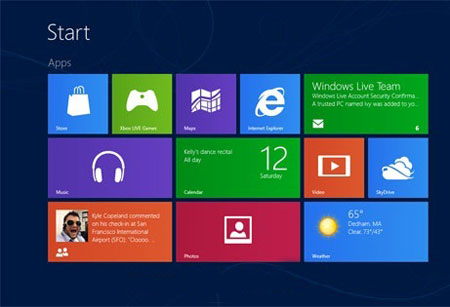
توجه داشته باشید که بعد از انجام این مراحل باید به اکانت مایکروسافت هم متصل شوید. سپس به Start Screen بروید و بر روی کاشی Store کلیک کرده و نام کاربری و رمز عبور و.پی.ان را وارد کنید.
روش دوم:
Region را روی United States تنظیم کنید و سپس با و.پی.ان به اینترنت متصل شوید.
حرفه ای های ویندوز، حتما با محیط خط فرمان یا Command Line ویندوز آشنا هستند. همان پنجره ای که با نوشتن دستور CMD در Run باز می شود. البته از طریق منوی استارت، سپس Programs ، سپس Accessories و گزینه Command Prompt نیز می توان به این محیط دسترسی داشت. از این محیط برای نوشتن و اجرای فرمان های ویندوز به صورت دستی استفاده می شود. مثلا برای اجرای فرمان Ping ، یا تنظیمات Cache و ...
صفحه کامند لاین ویندوز، همیشه به یک شکل بوده است. صفحه ای سیاه با نوشته های سفید. در این ترفند قصد داریم تا روش تغییر ظاهر این محیط را به شما آموزش دهیم.
روش تغییر ظاهری پنجره Command Prompt ویندوز :
1- از منوی Start گزینه Run را انتخاب کنید. دستور CMD را در آن تایپ کرده و Enter کنید.
2- بر روی نوار آبی رنگ بالای پنجره کلیک راست کرده و Properties را انتخاب کنید.
3- به زبانه Colors بروید.
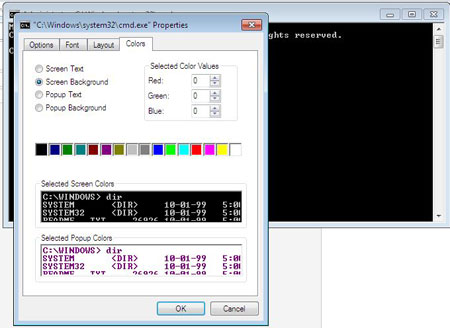
4- برای تغییر رنگ زمینه، در حالی که Screen Background در حالت انتخاب است، رنگ مورد علاقهتان را از مربعهای وسط صفحه انتخاب کنید.
5- جهت تغییر رنگ متن، Screen Text را انتخاب کرده و رنگ مورد نظر را انتخاب کنید.
همچنین در زبانه های Font و Layout می توانید اندازه و فونت متن ها، و همچنین سایز صفحه را تعیین کنید.
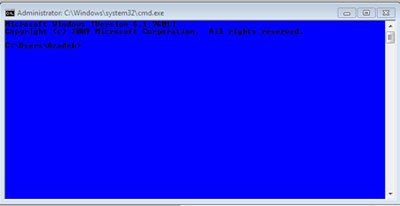
انجام فعالیتهای متعدد به طور همزمان در ویندوز با ساخت فایل BATCH
برای انجام وظایف مختلف در ویندوز نظیر اجرا کردن یا بستن برنامهها، ساخت پوشه و... راههای مختلفی وجود دارد. اما هنگامی که این فعالیتها متعدد شده و نیاز به اجرای همزمان آنها احساس میشود، انجام این کارها به صورت دستی وقتگیر خواهد بود. با استفاده از دستورات خط فرمان و ساخت فایل Batch میتوان فعالیتهای مختلفی را در ویندوز به صورت همزمان انجام داد.
ایجاد فولدرهای متعدد به طور همزمان
ساخت فایل BAT
برای ساخت فایل Batch در محیط ویندوز ابتدا یک ابزار پردازش متن نظیر Notepad ویندوز را باز نمایید:کلیدهای ترکیبی Win+R را فشار دهید تا Run باز شود.در آن عبارت notepad را وارد کرده و Enter بزنید.اکنون کدهای مربوط به هر فرآیند را در محیط Notepad وارد نمایید.سپس از منوی File بر روی Save as کلیک کنید.فایل را با نام دلخواه و پسوند bat در محل مورد نظر خود ذخیره نمایید (به عنوان مثال: beytoote.bat).
ایجاد فولدرهای متعدد به طور همزمان
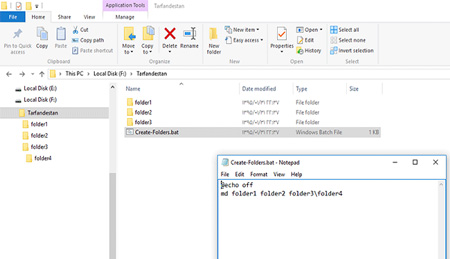
برای ایجاد پوشههای متعدد با نام دلخواه میتوان یک فایل Batch ایجاد کرد. با هر بار اجرای این فایل توسط شما، پوشههای مورد نظر ایجاد خواهند شد.دقت کنید فایل Batch را در محلی که مایلید پوشهها ایجاد شوند ذخیره کنید.
کد نمونه بدین صورت است:

این دستور منجر به ایجاد سه پوشه با نامهای folder2 ،folder1 و folder3 میشود. شما میتوانید با ایجاد یک فاصله نام پوشهی بعدی دلخواه خود را نیز وارد کنید. در صورتی که مایلید درون یک پوشه، یک پوشهی دیگر ایجاد شود میتوانید یک کاراکتر بکاسلش تایپ کرده و نام پوشهی داخلی را وارد نمایید.
به عنوان مثال این کد:

علاوه بر ایجاد سه پوشهی قبلی، پوشهای با نام folder4 را درون پوشهی folder3 ایجاد میکند.
باز کردن آدرسهای اینترنتی متعدد به طور همزمان با استفاده از فایل Batch
باز کردن آدرسهای اینترنتی متعدد به طور همزمان
اگر مایلید که با اجرای فایل Batch، چند آدرس اینترنتی به صورت همزمان در مرورگر دلخواهتان باز شود میتوانید از این اسکریپت استفاده کنید:
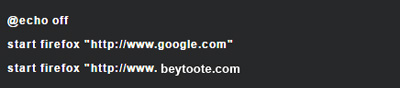
در کد نمونهی فوق دو آدرس اینترنتی توسط مرورگر فایرفاکس باز خواهند شد. شما میتوانید با ایجاد سطرهای مشابه، تعداد آدرسهای بازشده را افزایش دهید.
اجرای برنامههای متعدد به صورت همزمان
در صورتی که مایل باشید چند فایل اجرایی مربوط به نرمافزارهای مختلف را به صورت همزمان اجرا کنید میتوانید از این روش استفاده نمایید.کد نمونه به صورت زیر است:

در این دستورات، winword اشاره به نرمافزار Microsoft Word و excel هم اشاره به نرمافزار Microsoft Excel دارد.شما میتوانید با ایجاد سطر جدید مشابه با کدهای فوق، چندین برنامه را به صورت همزمان اجرا کنید. بستن برنامههای متعدد به صورت همزمان
در صورتی که مایلید با اجرای یک فایل Batch، چندین پروسهی در حال اجرا مربوط به برنامههای دلخواه به یکباره بسته شوند، میتوانید از این کد نمونه بهره بگیرید:

این کد نمونه 4 فایل اجرایی مربوط به 4 برنامهی فرضی را میبندد. شما میتوانید نام پروسههای مورد نظر خود را جایگزین program1 تا program4 کنید. همچنین اگر مایلید پس از بستن برنامهها، Windows Explorer نیز یکبار بسته شود و از نو باز شود میتوانید در انتهای دستور این کد را وارد کنید:

نتیجه این خواهد شد:

گاهی ممکن است به استخراج فایل صوتی از یک فایل ویدئویی نیاز داشته باشید و در این شرایط اولین راهکاری که به ذهن کاربران میرسد استفاده از نرمافزارهای میکس و مونتاژ فایلهای ویدئویی یا مبدلهای صوتی و تصویری است؛ اما همانطور که میدانید این نرمافزارها در مواردی حجم زیادی را به خود اختصاص میدهند و این در حالی است که نرمافزار معروف VLC با کاربران بسیاری که در سراسر دنیا به خود اختصاص میدهد، ممکن است جزو نرمافزارهای نصب شده روی رایانه شما باشد.
آیا میدانید این نرمافزار که وظیفه اصلی آن پخش انواع فایلهای صوتی و تصویری است امکانات متعدد دیگری از جمله تبدیل فرمتها و استخراج صوت از فیلمهای ویدئویی موردنظر شما را نیز در اختیارتان قرار میدهد؟
برای استفاده از این قابلیت میتوانید به روش زیر عمل کنید:
1 ـ نرمافزار VLC media player را اجرا کرده و پس از مراجعه به منوی Media روی Convert/Save کلیک کنید. (میتوانید از میانبر Ctrl+R نیز کمک بگیرید)
2 ـ در پنجره بهنمایش درآمده تب File را انتخاب کرده و با کلیک روی گزینه Add فایلهای ویدئویی موردنظرتان را در برنامه فراخوانی کنید.
3 ـ روی کلید Convert کلیک کرده یا کلید میانبر Alt+O را فشار دهید.
4 ـ حالا پنجره تبدیل فایل برای شما باز شده و باید از بخش Profile یکی از پروفایلهای صوتی همچون Audio -MP3 را انتخاب کنید.
5 ـ در پایان با کلیک روی Browse در بخش Destination، محل ذخیرهسازی فایل صوتی استخراج شده را نیز مشخص کرده و روی Start کلیک کنید تا عملیات استخراج فایل صوتی و تبدیل آن به فرمت MP3 اجرا شود.
ایجاد پوشه جدید در ویندوز، از سادهترین و ابتداییترین کارهایی است که کاربران مبتدی نیز براحتی آن را اجرا میکنند. همانطور که میدانید رایجترین روش برای انجام این کار، کلیک راست روی بخشی خالی از صفحه، مراجعه به منوی New و کلیک روی گزینه Folder است. در ادامه نیز نام پوشه به حالت انتخاب درآمده و کاربر میتواند نام دلخواه خود را به پوشه اختصاص دهد.
انجام این کار با این روش نسبتا ساده است، اما فرض کنید به دلایلی قصد دارید چند پوشه با نامهای مختلف ایجاد کنید. در چنین شرایطی تکرار این عملیات میتواند خستهکننده و دشوار باشد، این در حالتی است که میتوانید با کمک خط فرمان (ابزار Command Prompt) پوشههای موردنظر را بهصورت همزمان با نام دلخواهتان ایجاد کنید.
بهعنوان مثال شرایطی را فرض کنید که برای آرشیو کردن بخشی از اطلاعات سالانه خود قصد دارید 12 پوشه با نام ماههای مختلف ایجاد کنید. برای انجام این کار میتوانید از روش زیر کمک بگیرید:
1- روی منوی استارت کلیک کرده و در کادر جست و جو عبارت cmd را وارد کنید.
2- روی نتیجه یافت شده کلیک راست ماوس را فشار داده و Run as administrator را کلیک کنید.
3- با استفاده از فرمانهای زیر به درایو یا پوشه موردنظر که قصد دارید پوشههای جدید در آن بسازید، مراجعه کنید:
:Drive_Name
CD Folder_Name
نکته: بهجای عبارت Drive_Name باید نام درایو موردنظرتان را وارد کنید، بهعنوان مثال با وارد کردن :D وارد درایو D خواهید شد. همچنین بهجای عبارت Folder_Name نیز باید نام پوشه موردنظر خود را وارد کنید. بهعنوان مثال با وارد کردن عبارت CD beytoote عملیات ورود به پوشه بیتوته اجرا میشود.
4- در ادامه پس از مراجعه به مسیر دلخواه، فرمان ایجاد پوشه با نامهای دلخواه و به تعداد موردنظر را در فرمت زیر وارد کنید:
MD folder1 folder2 folder3
5- با اجرای این فرمان، سه پوشه با نامهای Folder1, Folder2 و Folder3 ایجاد میشوند. شما میتوانید با قرار دادن یک فاصله خالی و وارد کردن هر عبارت دیگر، تعداد پوشهها را افزایش دهید.
بهعنوان مثال برای ایجاد 12 پوشه با نامگذاری عددی از 1 تا 12 کافی است از این فرمان استفاده کنید:
MD 1 2 3 4 5 6 7 8 9 10 11 12
امروزه با وجود نرمافزارهای بسیاری که برای سیستمعاملهای مختلف طراحی شده و به کمک سرویسهای آنلاینی که بهصورت رایگان امکانات زیادی را در اختیار کاربران قرار میدهند، تغییر اندازه عکسها با عملیاتی ساده انجام میشود، اما همین عملیات ساده نیز با امکانات موجود در سیستمهای عامل سادهتر شده و کاربران میتوانند بینیاز از نرمافزارهای متعدد یا سرویسهای آنلاین آن را انجام دهند.
۱. برونسپاری سئو مانند برونسپاری دسته حمایت مشتریان است.
سئو تنها در ارتباط با جایگاه شما در گوگل نیست بلکه درباره این است که بدانیم مشتریان ما چه رفتاری در سایت ما دارند، چه جیزی آنها را ترغیب به یک کلیک یا یک عملیات خواهد کرد و … لذا برونسپاری سئو یعنی از دست دادن تجربیات و اطلاعات بسیار ارزشمند از رفتار و علایق مشتریان ما.
۲. آژانس یا فریلنسر بد سئو شما را نابود خواهد کرد.
آژانس یا فریلنسری که به شما چنین جملاتی بگوید نابودکننده کسبوکار شما خواهد بود: سئو تضمینی، ذیل یک ماه صفحه اول گوگل هستید، همه سئو تاکتیک است تاکتیک کبوتری،پاندا، دیپ مایند و … که خیلی پیچیده است، بهینه سازی و سئو سایت رنک الکسا ذیل ۱۰۰۰ تضمینی و دائمی و … اگر با چنین شعارهای تبلیغاتی شغل سئو خود را به آژانسی برونسپاری کردید، آنها مجبور هستند از ابزارهای کلاه سیاه سئو بهرهگیری کنند که به مرور گوگل سایت شما را شناسایی کرده و احتمالا جریمه خواهد کرد.
۳. سئو یک فعالیت همیشگی است نه یک برنامه زمانی موقت.
اصلا نفس پیمان نامه بستن با یک آژانس برای یک مدت زمان مشخص به معنی آن است که سئو را درست درک نکردهایم. سئو جزئی از فعالیتهای مادامالعمر یک کسبوکار است نه این که مثلا به مدت یک سنه به صورت یکی از پروژههای کمپانی برونسپاری شود و بعد با سئو کاری نداشته باشیم.
در باب معایب برونسپاری سئو بسیار میتوان سخن گفت لذا بهتر است از مزایای آن صرف نظر شود و خودمان دست به شغل شویم. با افزارها و آموزشهای در دسترس امروز، سئو آن قدرها هم مساله پیچیدهای نیست بلکه با رعایت چند نکته ساده شما چندین و چند رتبه در نتایج گوگل رشد خواهید کرد. آموزش بهینه سازی سایت و سئو را امروزه شما می توانید از منابع بسیاری اخذ کنید یا اگر سایت وردپرس دارید افزونه هایی همانند افزونه Yoast SEO به نکویی با نکاتی ساده شما را ارشاد می کنند تا نتایج بهتری بگیرید.
خوشبختانه نسخه یوسمیت سیستمعامل مک اواسایکس نیز از این قابلیت بیبهره نمانده و میتوانید در سریعترین زمان ممکن مدیریت خوبی روی اندازه عکسهای ذخیره شده در رایانه خود داشته باشید. برای استفاده از این ابزار و اعمال تغییرات دلخواه در اندازه عکسهای خود میتوانید از روش زیر کمک بگیرید:
1- روی تصویر موردنظر کلیک کنید تا ابزار Preview در مک برای نمایش تصویر اجرا شود.
2- از بالای محیط کاربری برنامه، روی آیکون toolbox که به شکل یک جعبه ابزار است کلیک کنید تا نوار ابزار موردنظر برای اعمال تغییرات روی عکس نمایش داده شود.
3- روی آیکون تغییر اندازه (resize) که توسط دو علامت پیکان مشخص شده کلیک کرده و در پنجره بهنمایش درآمده، تغییرات موردنظر را اعمال و در نهایت با کلیک روی OK آن را ذخیره کنید.
نکته: شما میتوانید گزینههایی همچون واحد اندازهگیری، رزولوشن تصویر و چگونگی بزرگنمایی یا کوچک نمایی هنگام تغییر اندازه را در این بخش مشخص کنید. همچنین در صورتیکه بخواهید تصاویرتان را در اندازههای استاندارد نمایشگرها تغییر اندازه دهید میتوانید از بخش Fit into کمک بگیرید.
تغییر اندازه همزمان
در صورتیکه قصد دارید چند تصویر را بهطور همزمان تغییر اندازه دهید کافی است تمام آنها را به حالت انتخاب درآورید و با دوبار کلیک روی یکی از آنها، عملیات نمایش در ابزار Preview را اجرا کنید. در ادامه مشاهده خواهید کرد که در ستون سمت چپ، تصاویری بندانگشتی از تصاویر انتخابی شما نمایش داده شده است.
در این مرحله باید روی اولین تصویر بندانگشتی کلیک کرده و با نگهداشتن کلید Shift آخرین تصویر موجود را نیز کلیک کنید تا همه تصاویر بندانگشتی به حالت انتخاب درآیند سپس روی آیکون جعبه ابزار کلیک کرده و با کلیک روی آیکون تغییر اندازه، عملیات تغییر اندازه روی همه تصاویر را بهطور همزمان اجرا کنید.
اگر شما در حال نوشتن یک سند Word طولانی حاوی تعداد زیادی از تصاویر هستید، برای اضافه کردن عنوان به تصاویر در ورد 2013 در ادامه با ما همراه باشید.
برای افزودن عنوان، یک تصویر در سند خود را انتخاب کنید و بر روی زبانه References کلیک کنید.
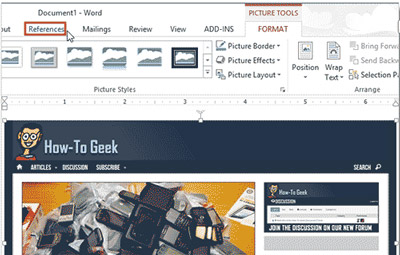
افزودن عنوان برای یک تصویر در ورد
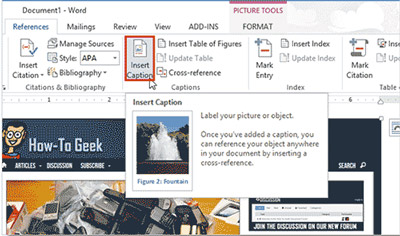
در بخش نوشتن شرح تصاویر، بر روی Insert Caption کلیک کنید .
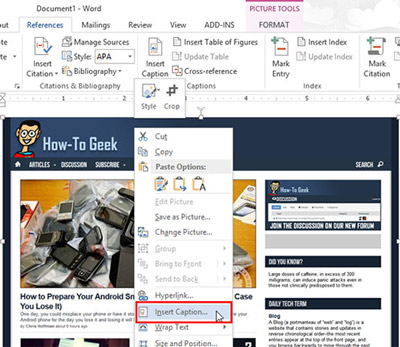
توجه: شما همچنین می توانید بر روی تصویر راست کلیک کرده و گزینه Insert Caption را انتخاب کنید از منوی popup انتخاب کنید.
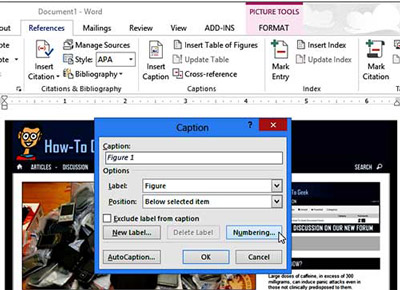
در کادر محاوره ای عنوان (Caption)، در قسمت lable برچسبی را که می خواهید همانند (عنوان، معادله، شکل، و یا جدول) ودر قسمت position موقعیت مربوط به تصویر (بالاتر از آیتم انتخاب شده و یا در زیر آیتم انتخاب شده) را انتخاب کنید.
سنجاق فایلهای BATCH به تسکبار و منوی استارت
با استفاده از فایلهای Batch میتوان مجموعهای از دستورات خط فرمان را به طور سریع و یکباره در محیط ویندوز اجرا کرد. اما مشکلی که وجود دارد این است که در محیط ویندوز نمیتوان به طور پیشفرض این فایلها را همانند برنامهها و اپلیکیشنها به نوار وظیفه (Taskbar) یا منوی Start سنجاق کرد تا همیشه در دسترس داشته باشند. اما این کار نیز با استفاده از یک ترفند شدنی است که هماکنون به معرفی آن میپردازیم.
برای این کار ابتدا بر روی فایل BAT یا CMD راستکلیک کنید و Create shortcut را انتخاب نمایید.

دستورات خط فرمان
برای فایل شورتکات ایجادشده یک نام دلخواه قرار دهید.

اکنون بر روی این شورتکات راستکلیک کرده و Properties را انتخاب کنید.
حال در فیلد Target، عبارت زیر را به قبل از عبارتی که در این کادر وجود دارد اضافه کنید و سپس یک فاصله تایپ کنید:
cmd /c
به عنوان مثال اگر در این کادر عبارت زیر موجود بود:
"E:\Downloads\Batch\Reset.bat"
نتیجه این خواهد شد:
cmd /c "E:\Downloads\Batch\Reset.bat"
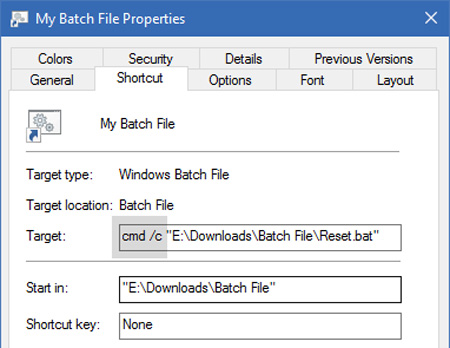
دستورات خط فرمان
اکنون بر روی OK کلیک کنید.
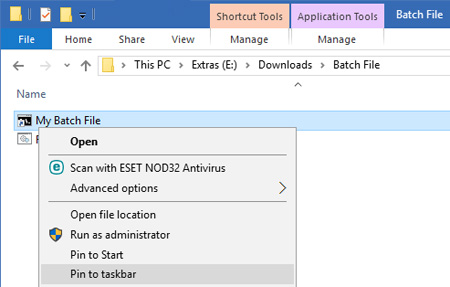
حالا اگر بر روی این شورتکات راستکلیک کنید دو گزینهی Pin to Taskbar و Pin to Start Menu را در اختیار خواهید داشت.
یکی از کلیدهای میانبر پر کاربرد در ابزار ترمینال سیستمعامل مک و لینوکس، کلید جهتنما به سمت بالاست.
هنگامی که این کلید را فشار میدهید آخرین فرمان تایپ شده در ترمینال بهطور خودکار تایپ میشود و با هر مرتبه فشار مجدد این کلید، فرمان پیش از آن نمایش داده میشود. این عملیات را میتوانید آنقدر تکرار کنید تا فرمانهایی که در روزهای پیش، هفتههای پیش و حتی ماه گذشته در ترمینال ثبت کردهاید نیز برای شما نمایش داده شود و بتوانید مجدد از آنها استفاده کنید.
در نگاه اول پشتیبانی از این قابلیت (تاریخچه فرمانهای وارد شده در ترمینال) مفید است و کاربران را قادر میکند بدون نیاز به تایپ مجدد فرمانهای موردنظر خود از آنها استفاده کنند، اما همین کاربرد بهظاهر مفید میتواند مشکلات امنیتی بسیاری را نیز به همراه داشته باشد، چرا که هر کاربر دیگری نیز میتواند با تکرار فرمانهای وارد شده، به بخشهای مختلف سیستمعامل دسترسی یافته و حتی فعالیتهای خرابکارانهای را نیز روی سیستم داشته باشد.
[گام پنجم] : فرآوری محتوای مفید و مفید
دیگر چیزی کپی نکنید! موتورهای جستجو به شدت از سایتهای کپی بردار متنفر هستند، سعی کنید از اول محتوای سودمند و جدید فرآوری کنید و با Copy خداحافظی کنید. قبل از تولید محتوا باید دقت داشته باشید که تنها محتوایی را بنویسید که با سوژه سایت شما پیوستگی داشته باشد. مثلا اگر در سایت فروش لوله ای پلاستیکی شما آموزش نصب لینوکس را قرار دهید نتیجه ای مطلوبی حاصل نمیکنید. و نکته ای مهم دیگر اینکه کوشش کنید بسیار کوتاه و بسیار بلند ننویسید! موتورهای جستجو مقاله هایی که زیاد اختصار هستند و یا بسیار طولانی هستند نمیپسندند. (پست هایی که منتشر میکنید کمینه میبایست کمتر از ۳۰۰ حرف نباشد). بهتر است از بروزرسانی های طولانی خودداری نموده و سایت خویش را به چهره منظم همیشه بروز نگه دارید.
[گام ششم] : عنوان ها و توضیحات مناسب، کلیدی و مرتبط
مهمترین چیز در سئو عنوان صفحه یا همان Title است! عنوان ها مشخص میکنند صفحه ای شما در مورد چیست؟ و عنوان ها در موتورهای جستجو نمایش داده میشوند و اندوخته میشوند، لذا در انتخاب عنوان های مناسب، کاربردی و کلیدی دقت کنید، عنوان ها را بسیار طولانی نکنید. کاربرد عنوانهایی همانندبهینه سازی سایت برای گوگلپیشنهاد نمیگردد، عنوان ها باید مناسب، مرتبط، و طولانی نباشد. ( کران اکثر نمایش عنوان در گوگل ۷۰ کارکتر میباشد).
توضیحات ها : توضیحات ها یا Deprecation متن هایی هستند که پایین عنوان سایت شما برای جستجوگر ها در موتورهای جستجو نمایش داده میشوند. به کارگیری توضیحات مرتبط، نه چندان طولانی رهنمود میگردد. توضیحات را پر از واژه ها کلیدی سایت خود نکنید! توضیحات همانند تصویر ذیل در گوگل به نمایش در میآید؛ با نوشتن توضیحات خوب و ترغیب کننده کاربران را مکلف کنید که روی سایت شما کلیک کرده و وارد سایت شما شوند.
[گام هفتم] : ساخت فایل Robots.txt و محدودی سازی دسترسی
صلاح نیست موتورهای جستجو به هر تقدیر سایت شما دسترسی داشته باشند و هر قسمتی که از سایت شما را که میبینند نمایه کنند. شما با پیمان دادن فایل Robots.txt در root هاست خویش ( در فرجام باید در چنین آدرسی در دسترس باشد www.seo24.ir/robots.txt) و درج دستورات مفید مبنی بر قسمتهایی که موتورهای جستجو اجازه دسترسی و ایندکس آنرا دارند، بهینه سازی سئو سایت موتورهای جستجو را بازداری کنید از سرنوشت های که نیاز نیست ایندکس شود. زیرا نمایه شدن بعضی از قسمتهای سایت باعث آسیب زدن به سایت شما خواهد شد.
با منع سازی موتورهای جستجو از قسمتهای غیر ضروری، شما به سایت خود کمک میکنید که قسمتهای که دارای محتوای تکراری هستند و یا برای موتورجستجو کاربرد ندارد نمایه نشود، مثلا آدرسهایی مثل www.seo24.ir/page/2 دربایستن به نمایه شدن در گوگل را ندارند.
[گام هشتم] : معرفی برای موتورهای جستجو
بعد از اینکه گام های اول تا ششم را برداشتید سایت خویش را برای موتورهای جستجوی مطرح مثل: گوگل، بینگ معرفی و ثبت کنید.
معرفی سایت به گوگل – Webmaster Tools – Crawl URL
معرفی سایت به بینگ – Submit your Site to Bing
[گام نهم] : ثبت سایت در Webmaster Tools موتورهای جستجو
با ثبت سایت خود در بخش Webmaster Tools موتورهای جستجو که برای مدیران سایت ساخته شده است شما میتوانید اطلاعات دقیقی را درباره سایت خویش نگریستن کنید، تنظیمات زیادی را اتمام دهید و با پیشنهادات آنجا، دشواری ها سایت خویش را برطرف و به سوی بهینه سازی سالم جنبش کنید.
ابزارهای مدیران سایت در گوگل – Google Webmaster Tools
ابزارهای مدیران سایت در بینگ – Bing Webmaster Tools
[گام دهم] : کار و جنبش در شبکه های اجتماعی
حضور پرکار در شبکه های اجتماعی مانند فیس بوک، گوگل پلاس و تویتر به بهینه سازی سایت شما کمک میکند، صفحه ای در فیس بوک، گوگل پلاس و تویتر برای سایت خود بسازید، لینک سایت خویش را در آن قرار دهید و افراد زیادی از شبکه های اجتماعی به سوی صفحات خود بکشانید الی با صفحات در بستگی باشند.
اگر میخواهید جلوی این فعالیتهای خرابکارانه را بگیرید باید تاریخچه ترمینال را مدیریت کنید. مدیریت این تاریخچه نیز براحتی و به چند روش امکانپذیر است:
تاریخچه فعالیت فعلی
اگر قصد دارید فقط تاریخچه فرمانهای وارد شده مربوط به اجرای فعلی ابزار ترمینال را حذف کنید کافی است فرمان history –c را در ترمینال وارد کرده و اجرا کنید.
با اجرای این فرمان هیچ ردی از فرمانهای وارد شده در تاریخچه فرمانها ثبت نمیشود، اما توجه داشته باشید این فرمان به پاکسازی اطلاعات موجود در تاریخچه همه فعالیتها منجر نشده و فقط به اجرای فعلی ابزار ترمینال شما محدود میشود.
تاریخچه کل فعالیتها
برای پاکسازی تاریخچه فرمانهای ثبت شده مربوط به کل اجراهای ابزار ترمینال کافی است فرمان rm ~/.bash_history را در این ابزار وارد کنید.
با اجرای این فرمان کل تاریخچه ترمینال از جمله تاریخچه مربوط به اجرای فعلی نرمافزار حذف میشود.
کاربرانی که با تعداد زیادی فایل مختلف سر و کار دارند، معمولا هنگام مرتب کردن آنها یا پیدا کردن یک فایل خاص در این میان، دچار دردسر میشوند.
برخی سعی میکنند با فولدربندیهای تودرتو این عمل را تسهیل کنند و عدهای هم به دنبال نرمافزارهایی برای بهبود این روند میگردند.
غافل از اینکه ویندوز در فایل اکسپلورر خودش قابلیتهای بسیار خوبی برای انجام اعمالی چون مرتبسازی، فیلتر کردن یا گروهبندی ارائه میکند که با شناخت این امکانات، کار با فایلها یا فولدرها راحتتر و سریعتر صورت میپذیرد.
مرتبسازی
یکی از اصلیترین گزینهها در مورد فایلها در اکسپلورر ویندوز، گزینه Sort by یا «مرتبسازی براساس...» است. این گزینه از دو طریق قابل دسترسی است: در تمام نسخههای ویندوز، با کلیک راست در فضای خالی اکسپلورر و در ویندوزهای بالاتر از نسخه 8، از طریق نوار بالای اکسپلورر (که به روبان یا ribbon مشهور است) و در تب View.
هنگامی که Sort by را میزنید، با یک زیرمنوی سه قسمتی مواجه میشوید. در قسمت بالا مواردی که میتوانید در حال حاضر بر اساس آنها مرتبسازی را انجام دهید، نمایش داده میشود؛ مانند نام، تاریخ یا عنوان. در قسمت میانی، دو گزینه Ascending و Descending وجود دارد که با انتخاب اولی، مرتبسازی به صورت صعودی (اعداد از کوچک تا بزرگ یا حروف از ابتدای الفبا تا پایان) و با انتخاب دومی، به صورت نزولی صورت میگیرد. در قسمت سوم و پایین هم یک گزینه ...More دیده میشود که در مورد آن توضیح خواهیم داد.
مهمترین قسمت در زیرمنوی مرتبسازی، همان بخش بالا یعنی موارد مرتبسازی است. هنگامی که برای بار نخست این زیرمنو نمایش داده میشود، مواردی عمومی مانند نام (Name)، اندازه فایل (Size) و نوع آنها (Type) وجود دارد، اما اگر بخواهیم موارد بیشتری را به این فهرست بیفزاییم، چه باید بکنیم؟ با زدن گزینه ...More، دیالوگی باز میشود که فهرست بلند بالای تمام مواردی که ویندوز برای مرتبسازی ارائه میکند، در آن است.
خود عمل مرتبسازی ساده است: گزینه مورد نظرتان را از زیرمنو کلیک میکنید تا مرتبسازی براساس آن انجام شود. اما این عمل را چگونه میتوان هوشمندانهتر انجام داد؟ پاسخ در استفاده از موارد متنوعی است که ویندوز در اختیارتان میگذارد. برای مثال، فولدر دانلودهایتان را در نظر بگیرید. به احتمال زیاد در داخل آن انواع فایلها و فولدرها وجود دارد. حال تصور کنید میخواهید فایلی را که بتازگی دانلود کردهاید پیدا کنید. برای این کار در این فولدر، مرتبسازی براساس زمان ساختهشدن (Date created) را به صورت نزولی انجام میدهید تا جدیدترین فایلها (یا فولدرهای) دانلود شده در بالا قرار بگیرند و بتوانید براحتی فایل موردنظرتان را بیابید.
برای انجام سریع و آسانتر این عمل، کافی است در حالت نمایش جزئیات (Details)، روی عنوان هر ستون بزنید تا مرتبسازی براساس آن انجام شود. هنگام مرتبسازی بر پایه یک ستون، فلش کوچکی در بالای عنوان آن نشان داده میشود که نشاندهنده صعودی (فلش رو به بالا) یا نزولی بودن این مرتبسازی است. با کلیک دوباره روی عنوان، این نوع مرتبسازی معکوس میشود.
فیلتر کردن
فیلتر کردن فایلها گزینه سومی است که از دو گزینه پیشین هم مرموزتر است! دلیلش هم تا حدی واضح است: تنها راه دسترسی به این قابلیت در ویندوز، استفاده از فلشهای کوچکی است که در حالت نمایش جزئیات در کنار عنوان هر ستون با بردن مکاننمای ماوس روی آن دیده میشود. مطمئنم اولین باری که یکی از این فلشها را بزنید، متعجب خواهید شد که چرا قبلا این گزینه را ندیده بودید! موارد فیلتر مربوط به هر ستون نیز در اصل همان گروههایی است که ویندوز استفاده میکند.
شاید بهترین ترجمهای که میتوان از فیلترها در ویندوز ارائه کرد، این باشد: «فایلهایی را میخواهم که...». یعنی مثلا در همان فولدر دانلودهایتان، فایلهایی با پسوند pdf را میخواهید. برای این کار فلش ستون مربوط به نوع (Type) را میزنید و از انواع فایلها، تیک pdf را انتخاب میکنید. تنها فایلهای pdf در فولدر نمایش داده میشود و دیگر فایلها محو میشود. برای برگشت به حالت قبل هم تیک را برمیدارید.
اما هیجانانگیزترین نکته در باب فیلتر کردن فایلها، امکان اعمال چند فیلتر به صورت همزمان است! دوباره به همان فولدر دانلودها بازمیگردیم.
این بار شما «فایلهای فشردهای را میخواهید که هفته پیش دانلود کرده بودید و نامشان با حرف B شروع میشد». فکر میکنید یافتن این فایلها چقدر طول بکشد؟ با فیلترها، چند ثانیه! از ستون نوع، RAR و ZIP را تیک میزنید تا تمام فایلهای فشرده نمایش داده شوند. سپس از ستون زمان ساخت، گزینه Last week را انتخاب میکنید و از ستون نام هم گزینه A-H را تا به فایلهایی که میخواستید، دست یابید!
گروهبندی
گروهبندی قابلیت جالبتری نسبت به مرتبسازی است و البته به همین میزان هم ناشناختهتر! این گزینه که عنوان Group by یا «گروهبندی بر اساس...» را دارد، شبیه گزینه مرتبسازی هم از طریق نوار بالا و هم کلیک راست روی فضای خالی قابل دسترسی است. نحوه عملکرد آن هم مانند مرتبسازی با کلیک روی موردی است که میخواهید گروهبندی براساس آن صورت گیرد.
هنگامی که شما گروهبندی را میزنید، ویندوز فایلها و فولدرها را در گروههایی نمایش میدهد که هر کدام عنوانی دارند و در کنار این عنوان فلشی برای باز کردن یا جمع کردن آن گروه وجود دارد. نکته جالب در مورد گروههبندی، نحوه انتخاب گروهها توسط ویندوز است. ویندوز گروهها را به صورت «کاربرپسند» انجام میدهد.
برای مثال اگر شما گروهبندی را براساس اندازه انجام دهید، گروهها عناوینی به این صورت دارند: ریز (Tiny)، کوچک (Small)، متوسط (Medium) و به همین صورت تا غولپیکر (Gigantic)! همچنین در کنار عنوان هر گروه، دو پرانتز هم وجود دارد. در پرانتز اول، اندازه کمی آن گروه نمایش داده میشود که مثلا فایلهای غولپیکر، فایلهایی است که اندازهشان از 128 مگابایت بیشتر است. در پرانتز دوم هم عددی است که نشاندهنده تعداد فایل یا فولدری است که در هر گروه قرار دارد.
دقیقا مانند مرتبسازی، در گروهبندی هم میتوانید موارد مورد استفاده را از طریق گزینه ...More تعیین کنید. همچنین توجه داشته باشید مواردی که برای هر کدام از مرتبسازی یا گروهبندی به فهرست اضافه میکنید، توسط گزینه دیگر هم قابل استفاده است.
گروهبندی ابزار بسیار قدرتمندی است و با استفاده از موارد آن میتوانید کارهای بسیار جالبی انجام دهید. بگذارید مثالی بزنیم: تصور کنید مجموعه بزرگی از تصاویر برای پسزمینه رایانهتان را در فولدر جمعآوری کردهاید. حال برای رایانهتان مانیتوری با رزولوشن بالاتر خریدهاید و تعدادی از این تصاویر که رزولوشن پایینتری دارند، دیگر به کارتان نمیآید و میخواهید حذفشان کنید. اینجاست که گروهبندی به کمکتان میآید.
یکی از موارد گروهبندی، ابعاد (Dimensions) است که در اصل همان رزولوشن تصویر است. با گروهبندی بر اساس این مورد، براحتی میتوانید تمام گروههای ابعادی تصاویرتان را ببینید و ابعادی را که لازم ندارید با انتخاب گروهشان (کلیک روی عنوان گروه) مانند فایلهای عادی پاک کنید.
یکی از عمده تفاوتهای کاربران حرفهای با کاربران مبتدی در بهکارگیری سیستمعامل و حتی نرمافزارهای تخصصی، استفاده مستمر از کلیدهای میانبر روی صفحهکلید است. بهعبارت دیگر در اغلب موارد کاربران مبتدی با استفاده از نشانگر ماوس و آیکونها و گزینههای موجود در رابط کاربری از رایانه و برنامهها استفاده میکنند، در حالی که کاربران حرفهای برای دسترسی به بسیاری از بخشها و ابزارها، از میانبرهایی که با فشار همزمان چند کلید از روی صفحهکلید در اختیارشان قرار میگیرد، بهره میبرند.
همانطور که میدانید برخی از این کلیدها نسبتا شناخته شده هستند. بهعنوان مثال کلیدهای Ctrl+C برای کپی و کلیدهای Ctrl+V برای قراردادن اطلاعات کپی شده در مقصد کاربرد دارند. در میان این کلیدهای میانبر، کاربرانی که بهصورت حرفهای با نرمافزار واژهپرداز Word سر و کار دارند باید برخی از کاربردیترین این میانبرها را بشناسند تا بتوانند کارهای خود را با شتاب بیشتری انجام دهند. چنانچه شما نیز جزو کاربران این نرمافزار هستید و به آشنایی با این میانبرهای کاربردی علاقه دارید در ادامه با ما همراه شوید.
نکته مهمی که باید به آن توجه کنید این است که باتوجه به استفاده بیش از پیش کاربران از ابزارهای موجود در بخش پاراگراف، میانبرهای زیر نیز همگی تغییرات را در پاراگرافهای متنی اعمال کرده و تمام این میانبرها از ترکیب کلید کنترل همراه یک یا چند کلید دیگر استفاده میکنند.
Ctrl+E: وسط چین کردن پاراگراف
Ctrl+J: همتراز کردن خطوط (Justufy)
Ctrl+L: چپچین کردن پاراگراف
Ctrl+R: راستچین کردن پاراگراف
Ctrl+1: تنظیم فاصله خطوط روی یکخط
Ctrl+0: تنظیم فاصله خطوط روی 1.15
Ctrl+2: تنظیم فاصله خطوط روی 2
Ctrl+5: تنظیم فاصله خطوط روی 1.5
تا به حال به این فکر کرده اید که کامپیوتر خود را بدون موس خاموش، به حالت خواب و یا ری استارت کنید؟!
در اینجا می خواهیم میانبرهایی را برای ویندوز ۱۰ معرفی کنیم که آن را خاموش می کند یا به حالت خواب برده یا ری استارت می کند، آن هم با سرعت هرچه تمام تر. این میانبرها را در فایلی ذخیره کنید و در صفحه دسکتاپ قرار داده تا پس از مدتی آن ها را حفظ شوید.
منوی های سریع شات دون ویندوز
• کلید ترکیبی Windows key + X، به همراه U، و پس از آن دوباره با فشار کلید U کامپیوتر خاموش می شود.
• کلید ترکیبی Windows key + X، به همراه U، و بعد از آن با فشار کلید R، کامپیوتر ری استارت می شود.
• کلید ترکیبی Windows key + X، به همراه U و بعد از آن با فشار کلید H کامپیوتر به حالت خواب زمستانی می رود.
• کلید ترکیبی Windows key + X، به همراه U و سپس با فشار کلید S به خواب (Sleep) می رود.

آشنایی با میانبرهای ویندوز ۱۰ برای خاموش کردن بدون موس
خب، شاید هم جزء آن دست از کاربرانی باشید که اصلا اعصاب این همه کلید میانبر را ندارید. شما هم مثل ما می توانید کلید ترکیبی کلاسیک و بسیار معروف ALT+F4 را فشار داده و کار را تمام کنید.
البته کلید ترکیبی CTRL+ALT+DEL نیز بسیار مورد علاقه ی ماست.
10 نکته ضروری که قبل از خرید لپ تاپ باید بدانید
زمانیکه قصد خرید لوازم الکترونیکی از تلفن همراه و تبلت گرفته تا کامپیوترهای خانگی و لپ تاپ دارید؛ تحقیق درباره وسیله موردنظر یه اصل اساسی محسوب میشود. در این گزارش به ذکر چند نکته کاربردی که باید قبل از خرید لپ تاپ به آنها توجه کنید میپردازیم.
1. گارانتی یا ضمانت نامه
در نظر گرفتن گارانتی یکی از نکاتی کلیدی است که در زمان خرید هر قطعه الکترونیکی باید به آن توجه شود. زمانیکه شما قصد خرید لپ تاپ را دارید اهمیت این موضوع چند برابر میشود. بسیاری از شرکت ها برای تمامی محصولات خود اقدام به ارائه گارانتی معتبر میکنند، اما چیزی که ممکن است ذهن هر خریداری را درگیر کند این است که آیا در صورت بروز صدمههای بیشتر و فراگیرتر به دستگاه باز هم میتوان به گارانتی دستگاه امید داشت یا نه؟
2. ویژگی های امنیتی
از آنجایی که ممکن است شما بسیاری از اطلاعات خود را روی لپ تاپ ذخیره و نگهداری کنید؛ این گزینه یکی از مهمترین نکاتی است که باید در زمان خرید لپ تاپ به آن توجه کنید؛ چرا که امنیت بالای دستگاه خیال شما را از بابت اطلاعاتتان راحت می کند.
3. آیا شما به یک DVD درایو نیاز دارید؟
این سوال شاید در درجه اول برای بسیاری از کاربران فاقد اهمیت باشد و در نگاه اول نسبت به آن نظری نداشته باشند. پس از پایان عمر فلاپی دیسک ها، به طور کلی رسانه های ذخیره سازی نوری یا به عبارت ساده تر DVD درایوها هنوز هم برای برخی کاربران به عنوان یکی از اجزای مهم کامپیوترها به شمار می روند با این حال باورود تکنولوژی های جدیدتر همچون حافظه های فلش و یا فضای ذخیره سازی ابری به نظر میرسد زمان انقضای DVD درایوها هم فرا رسیده است و بسیاری از کاربران دیگر تمایلی به استفاده از آنها ندارند اما شاید باشند کاربرانی که هنوز هم این گزینه برایشان اهمیت داشته باشد.
4. تعداد پورت ها( درگاه های اتصال) دستگاه
یکی دیگر از نکاتی که باید به آن توجه داشته باشید تعداد پورت های (درگاه) ورودی لپ تاپ است. گوشی هوشمند، دوربین، فلش مموری و انواع پلیرهای پرتابل از جمله لوازم الکترونیکی هستند که هر کاربری از حرفه ای گرفته تا مبتدی با آن سر و کار دارد. حال اگر از جمله افرادی هستید که مدام در حال انتقال اطلاعات از حافظه های گوناگون به لپ تاپ هستید بهتر است در زمان خرید توجه ویژه ای به تعداد پورت های آن داشته باشید.
5. میزان حافظه دستگاه
یکی دیگر از مولفه های کلیدی در زمان خرید لپ تاپ میزان حافظه دستگاه جهت ذخیره اطلاعات و نصب نرم افزارهای گوناگون است. طبیعتا میزان حافظه ای که یک فایل متنی یا یک بازی ذخیره میکند یکسان نیست؛ اگر به این فکر کنید که حافظه پایین لپ تاپتان شما را مجبور به تهیه یک هارد اکسترنال کرده تا بتوانید اسناد ارزشمند و یا فایل های پشتیبان را روی آن ذخیره کنید و مدام نگران مفقود شدن آن باشید بیشتر به اهمیت آن پی می برید.
6. پردازنده و گرافیک
شاید در ابتدا این موضوع برای یک کاربر مبتدی که تنها برای انجام کارهای روزمره از لپ تاپ استفاده میکند بی ارزش به نظر برسد؛ اما لزوم و اهمیت آن زمانی نمایان میشود که بخواهید به عنوان یک طراح یا گرافیست حرفه ای و یا شاید یک گیمر از لپ تاپتان استفاده کرده و یا نرم افزارهای نسبتا سنگینی را روی آن اجرا کنید. اطمینان داشته باشید میزان قدرت پردازنده و البته گرافیک دستگاه تاثیر به سزایی در کارایی آن خواهد داشت.

اندازه صفحه نمایش یکی از جنبه های اساسی برای خرید لپ تاپ محسوب میشود
7. اندازه صفحه نمایش و رزولوشن
اندازه صفحه نمایش و رزولوشن یکی دیگر از جنبه های نسبتا اساسی برای خرید لپ تاپ محسوب میشود. صفحه نمایش کوچک فشار بیشتری را روی چشم ها وارد میکنند اما از طرف دیگر صفحه نمایش بزرگ هم مشکلات خاص خود را دارد؛ به عنوان مثال فضای زیادی را اشغال میکند و این مساله زمانی نمود پیدا میکند که بخواهید هر روز لپ تاپ را به محل کار یا دانشگاه ببرید.
میزان رزولوشن نیز از اهمیت زیادی برخوردار است و اگر کیفیت آن مطلوب نباشد در مدت زمانی نسبتا طولانی می تواند منجر به خستگی چشمان شما شود. حال اگر این موضوع برایتان اهمیت دارد و از طرفی بودجه کافی برای تهیه لپ تاپ با کیفیت نمایش بهتر را دارید، درنگ نکنید.
8. اندازه و وزن
ممکن است تا کنون به اهمیت این موضوع فکر نکرده باشید؛ اما قطعا می دانید وزن زیاد لپ تاپ حمل آن را دشوارتر می کند و فشارهای زیادی را مخصوصا زمانیکه مجبور باشید هر روز آن را با خود حمل کنید به شما وارد میکند. پس درباره این گزینه نیز به خوبی فکر کنید.
9. عمر باتری
مانند گوشی های هوشمند، میزان نگه داشتن شارژ باتری لپ تاپ برای کسانی که در طول شبانه روز مدام میخواهند از آن استفاده کنند و شاید در مواقعی به پریز برق دسترسی ندارند اهمیت دارد. اگرچه عمر باتری با گذشت زمان کاهش مییابد اما بهتر است لپ تاپی را انتخاب کنید طول عمر باتری بیشتری دارند و در نهایت در صورت کاهش بازدهی به مرور زمان، بتوانید آن را تعویض کنید.
10. نیازهایتان را تجزیه و تحلیل کنید
برخی برای وبگردی و ذخیره تصاویر و یا چت با دوستان و خانواده از لپ تاپ استفاده می کنند و برخی دیگر برای ویرایش فیلم ها و یا انجام کارهای گرافیکی؛ بنابراین نمی توان انتظار داشت که میزان توقع افراد از کارکرد لپ تاپ یکسان باشد پس سعی کنید قبل از خرید انتظار خود را از دستگاه روی یک برگه بنویسید تا با آگاهی بیشتری تصمیم گیری کنید. در این گزارش سعی شد به نکاتی مهم برای خرید لپ تاپ اشاره کنیم.
در پایان چند راهکار ساده را برای نگهداری از لپ تاپ به شما آموزش میدهیم:
1. قبل از اتصال به اینترنت و پس از آن و نیز اتصال هرگونه حافظه خارجی به لپ تاپ از یک آنتی ویروس خوب برای اسکن دستگاه استفاده کنید.
2. پس از شارژ کامل باتری، آداپتور را از دستگاه جدا کنید زیرا قرار دادن دائم باتری در حالت شارژ به آن آسیب وارد میکند.
3. اگر سیستم عامل اورجینال نصب کرده اید حتما از آن یک نسخه پشتیبان تهیه نمایید.
با چند روش ساده بر اساس سیستم عاملی که گوشی همراهتان پشتیبانی می کند می توانید تماس های تلفنی را ضبط کنید.
ضبط مکالمات تلفنی ممکن است برای هر فردی با توجه به نوع نیازش از اهمیت برخودار باشد، این کار با نرم افزارهای مختلفی که در مارکت ها وجود دارد امکان پذیر است و شما با دسترسی به چند برنامه کاربردی می توانید به آنچه مدنظر دارید با توجه به نوع سیستم عامل موبایل خود، برسید.
دارندگان سیستم عامل ios به دلیل امنیتی که سیستم برای موبایل طراحی کرده امکان ضبط خودکار را ندارند اما می توانید با JailBreak کردن (عملی که موجب می شود شما به فایل های سیستمی موبایل خود دسترسی داشته باشید) و استفاده از توئیک ها (بسته های نرم افزاری که در موبایل تغییرات ظاهری یا سیستمی ایجاد می کند) مانند iOS Call Recorder یا AudioRecroder 2 به ضبط مکالمات تلفنی در آیفون بپردازید.
اگر از سیستم عامل ویندوز فون استفاده می کنید در قسمت سیستم تنظیمات گوشی phone را انتخاب کنید سپس وارد Default apps و Voice recorder شوید، پس از انتخاب Voice recorder در زمان مکالمه گزینه record فعال می شود و با لمس آن می توانید تماس های تلفنی را ضبط کنید.
اگر سیستم عامل شما ویندوز 10 باشد ویژگی ضبط تماس به صورت پیش فرض برای شما فعال است و نیاز به طی مراحل یاد شده ندارید.
در سیستم عامل اندروید نیز این کار به راحتی انجام می شود مگر در برخی از مدل های تلفن همراه که نوعه پردازنده آن امکان ضبط تلفن وجود ندارد، به دلیل اینکه اندروید طرفداران بسیاری دارد به راحتی بدر مارکت های اندروید نرم افزارهای ضبط تماس را خواهید یافت اما پیشنهاد می شود نرم افزار ACR را نصب کنید.
ویژگی این نرم افزار فهرست کردن تماس های ضبط شده به ترتیب تاریخ است و می توانید به راحتی هر کدام از تماس ها را که نیاز دارید مجدد گوش دهید و حتی آن را به اشتراک بگذارید.
نرمافزار Adobe Acrobat Reader DC برای بسیاری از کاربران شناخته شده است و نیازی به توصیف ندارد. این نرمافزار معروفترین و قدرتمندترین برنامه برای نمایش و مدیریت فایلهای پیدیاف (PDF) بهشمار میرود که در نسخههای مختلف خود امکانات بیشماری را در اختیار کاربران قرار میدهد.
خوشبختانه این نرمافزار از روز اول انتشار تا به این لحظه همچنان بهصورت رایگان در اختیار کاربران قرار گرفته و همین رایگان بودن آن موجب شده همچنان جزو محبوبترین گزینهها برای مشاهده فایلهای پیدیاف باشد.
یکی از تغییراتی که نرمافزار ادوبی ریدر در نسخههای جدید خود داشته، نمایش نواری در سمت راست محیط کاربری و در کنار محتوای فایل بهنمایش درآمده است. این نوار در شرایطی که کاربران صفحاتی با محتوای عمودی را باز میکنند چندان مشکلی ایجاد نمیکند، اما هنگامی که محتوای فایل بهنمایش درآمده بهصورت افقی باشد، نوار موردنظر فضای زیادی از صفحه را اشغال میکند و کاربران ترجیح میدهند آن را غیرفعال کنند.
متاسفانه با غیرفعالسازی حالت نمایش این نوار نیز بسیاری از کاربران با اجرای مجدد نرمافزار مشاهده میکنند که نوار موردنظر دوباره بهصورت پیشفرض فعال شده و این فعال شدنهای پیشفرض نارضایتی بسیاری از کاربران را به همراه داشته است.
دوست دارید نوار کناری بهنمایش درآمده در این نرمافزار را برای همیشه غیرفعال کنید؟ انجام این کار بسیار ساده است:
ابتدا نرمافزار Adobe Acrobat Reader DC را اجرا کرده و از منوی View به گزینه Show/Hide مراجعه کرده و با کلیک روی Tools Pane علامت چکمارک کنار آن را غیرفعال کنید تا نوار کناری پنهان شود.
حالا تنها کاری که باید انجام دهید این است که مانع از نمایش مجدد نوار کناری در اجرای بعدی نرمافزار شوید. برای انجام این کار به منوی Edit مراجعه کرده و گزینه Preferences را انتخاب کنید.
در ادامه از سمت چپ گزینه Documents را انتخاب کرده و از میان گزینههای بهنمایش درآمده در سمت راست، علامت چکمارک مربوط به گزینه Remember current state of Tools Pane را فعال کنید.
بی شک وردپرس احد از بهترین سیستم های مدیریت محتوای مجانی دنیاست. و به انگیزه ساده بودن و کارکرد راحت آن از اینرو در ایران گرد از دوست داشتنی ترین سیستم های مدیریت درونمایه در ایران به حساب می آید. بر پای بست، آمار های گزارش شده بیش از 7 میلیون نصب پرکار وردپرس لغایت سنه 2017 گزارش شده که پرتو دهنده قدرت و محبوبیت این سیستم مدیریت درونمایه مجانی و متن باز دارد. وردپرس علاوه بر دارا بودن توان ساختاری ، امنیتی ، سازگاری و امکانات در بخش سئو نیز عملکرد زیاد جالبی دارد. به همین خاطر تصمیم گرفتیم تا در این مطلب آموزش سئو وردپرس ( Wordpress SEO ) را بصورت کامل برای شما کاربران عزیز فراهم کنیم.
آموزش سئو در وردپرس
وردپرس ساختاری دارد که می طاقت بهترین و بیشترین سهم ورری را در ضمینه سئو وردپرس متعلق به بهرهگیری کرد. علاوه بر توانایی های خود اشخاص یکسری از افزونه سئو وردپرس وجود دارد که به عنوان مثال میتوان به افزونه سئو وردپرس Yoast اشاره کرد که قادر خواهند بود توان سئو سایت WordPress را به یک سایت قوی تبدیل کند . در این تعلیم گردآور مباحث پیوسته با سئو وردپرس مطرح خواهد شد.
برای سئو وردپرس چه کارهایی را باید اتمام داد
برای سئو وردپرس بهتر است کل موارد را قبل از راه اندازی یک سایت وردپرسی رسیدگی کنید. حال اگر اگر سایت شما در حال حاضر نیز در دسترس است عیبی د ندارد. برای استفاده از خدمات هاست ، بهینه سازی وب اولین قدم تاثیر گذار در سئو وردپرس آماده کردن زیرساخت لازم برای سئو وردپرس است. لازم است که حتما و پیش از خرید هاست پارامترهای کارایی گذار هاست بر روی سئو را بررسی کنید. سرعت، امنیت و پایداری بالا از آنگونه مواردی است که به طور سر راست در سئو وردپرس کارایی خواهد گذاشت. بعید از این مرحله میتوانید سئو سازی وردپرس را انجام دهید
حذف نوشته و مطالب نامرتبط از محتوای درونی سایت هدف همان مطالب و پست های آزمایش در وردپرس است
تغییر دستبه بندی و نام های پیش فرض وردپرس به نام ها ب مرتبط
حذف برگه مثال از تقدیر مدیریت برگه ها
انتخاب و نصب قالب خوب و متناسب با سئو وردپرس
برای سئو بهتر مطالب در وردپرس بهتر است ادرس صفحات برپایی شده از عنوان پست باشد
نصب افزونه سئو وردپرس Yoast SEO و تنظیم پارامترهای سایت با کمک افزونه سئو وردپرس
با کلیک روی OK تغییرات را ذخیره کرده و با بستن و اجرای مجدد نرمافزار مشاهده خواهید کرد که نمایش نوار کناری بهطور پیشفرض غیرفعال شده است.
در ویندوز 10 حالتی به نام Quiet Hours یا ساعات آرام وجود دارد که در صورت فعال بودن آن، در ساعات بین 12 نیمهشب تا 6 صبح پیامهای اطلاعرسانی ویندوز و نرمافزارها از حالت نمایش خارج شده و میتوانید این ساعات را با آرامش سپری کنید. به عنوان مثال اگر تلگرام را بر روی ویندوز نصب کرده باشید، در این ساعات پیامهای اطلاعرسانی آن نمایش داده نمیشود و مزاحمتی برایتان ایجاد نخواهد شد.
اما ممکن است زمانی که نیاز به آرامش داشته باشید خارج از 12 تا 6 صبح باشد. در قسمت تنظیمات ویندوز گزینهای برای تغییر این ساعات وجود ندارد و برای این کار بایستی از طریق ویرایشگرهای رجیستری یا Group Policy اقدام نمایید. در این ترفند به نحوهی انجام این کار میپردازیم.
فعال کردن Quiet Hours
برای فعالسازی ساعات آرام در ویندوز 10 کافی است ابتدا کلیدهای ترکیبی Win+A را فشار دهید تا نوار Action Center نمایان شود. سپس با انتخاب Quiet Hours آن را فعال کنید.
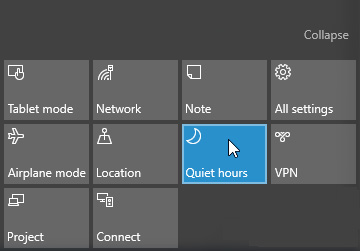
ساعات ساکت ویندوز
تغییر زمان Quiet Hours از طریق ویرایشگر رجیستری
بر روی دکمهی Start کلیک کرده و عبارت regedit را وارد نموده و Enter بزنید.

فعال کردن Quiet Hours در ویندوز 10
در محیط رجیستری به مسیر زیر بروید:
HKEY_CURRENT_USER\SOFTWARE\Policies\Microsoft\Windows\CurrentVersion
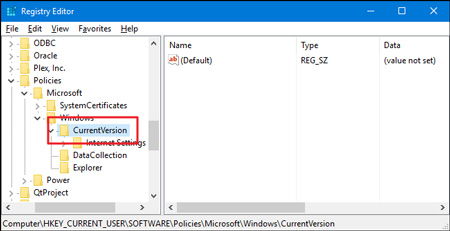
فعالسازی ساعات آرام در ویندوز 10
اکنون بر روی کلید CurrentVersion راستکلیک کرده و از منوی New بر روی Key کلیک کنید. نام این کلید جدید را QuietHours قرار دهید.
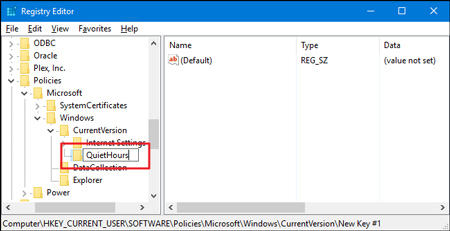
حالا بر روی کلید QuietHours راستکلیک کرده و از منوی New بر روی DWORD (32-bit) Value کلیک کنید. نام این مقدار جدید را EntryTime قرار دهید. برای بار دوم نیز یک DWORD (32-bit) Value ایجاد کنید و نام آن را ExitTime قرار دهید.
مقدار موجود در EntryTime بیانگر زمان آغاز ساعات آرام و ExitTime بیانگر زمان پایان ساعات آرام خواهد بود. بر روی EntryTime دوبارکلیک کنید. در پنجرهی بازشده، Decimal را فعال نمایید. سپس در قسمت Value data، میزان دقیقه بعد از نیمه شب که مایلید ساعات آرام فعال شود را وارد نمایید. به عنوان مثال اگر مایلید زمان خاموش از ساعت 2 نیمه شب آغاز شود، بایستی عدد 120 را وارد نمایید (120 دقیقه بعد از نیمه شب برابر با ساعت 2 نیمه شب). سپس روی OK کلیک کنید.
همچنین در خصوص پایان زمان نیز روی ExitTime دوبار کلیک کنید، Decimal را انتخاب کنید و زمان را بر حسب دقیقه بعد از نیمه شب وارد نمایید. به عنوان مثل عدد 600 به معنای 600 دقیقه بعد از نیمه شب و برابر با ساعت 10 صبح خواهد بود. در پایان روی OK کلیک کنید.
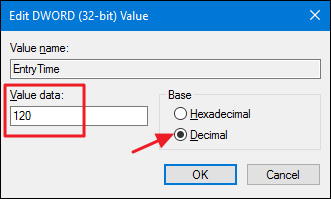
تغییرات بلافاصله اعمال خواهد شد. در این مثال زمان ساعات آرام به 2 نیمه شب الی 10 صبح تغییر داده شد.
برای بازگردانی به حالت اولیه نیز کافی است کلید QuietHours که ایجاد کردید را Delete نمایید.
تغییر زمان Quiet Hours از طریق ویرایشگر Group Policy در منوی Start عبارت gpedit.msc را وارد کرده و Enter بزنید.
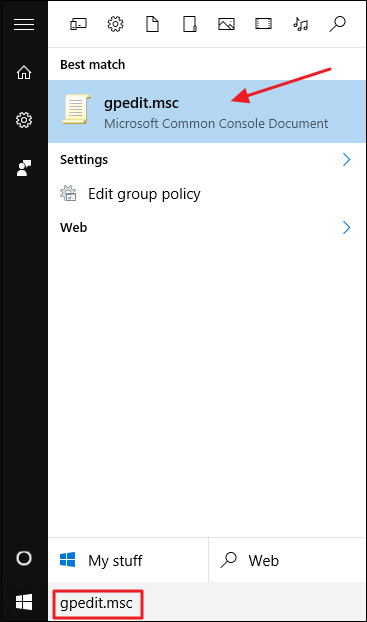
در محیط ویرایشگر Group Policy به مسیر زیر بروید:
User Configuration > Administrative Templates > Start Menu and Taskbar > Notifications
در قسمت سمت راست دو تنظیم Set the time Quiet Hours begins each day برای تنظیم زمان آغاز ساعات آرام و Set the time Quiet Hours ends each day برای تنظیم زمان پایان ساعات آرام موجود است.

بر روی Set the time Quiet Hours begins each day دوبارکلیک کنید. در پنجرهی بازشده ابتدا Enabled را انتخاب کنید. سپس Minutes after midnight را بر حسب دقایق بعد از نیمه شب تنظیم کنید. به عنوان مثال برای قرار دادن زمان آغاز ساعات آرام بر روی 2 نیمه شب در این قسمت عدد 120 را وارد کنید. در نهایت روی OK کلیک کنید.
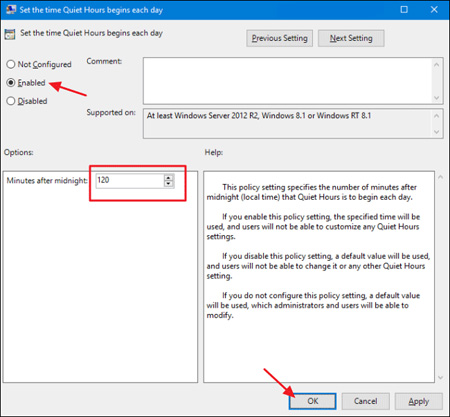
این کار را برای Set the time Quiet Hours ends each day نیز جهت تنظیم زمان پایان ساعات خاموش تکرار کنید. به عنوان مثال عدد 600 به معنای 600 دقیقه بعد از نیمه شب (10 صبح) خواهد بود.

تغییرات بلافاصله اعمال خواهند شد و ساعات آرام بر حسب زمان جدید تنظیم خواهد شد.
برای بازگردانی به حالت اولیه نیز کافی است این دو تنظیم را بر روی Not Configured تنظیم کنید.
دقت کنید این روش بر روی نسخهی Home ویندوز به دلیل نبود Group Policy Editor قابل اجرا نیست.
حدود پنج سال پیش گوگل از سرویس گوگلدرایو رونمایی کرد و در آن زمان وعده داد بزودی این سرویس برای لینوکس نیز عرضه میشود، اما امروز بعد از گذشت پنج سال همچنان نسخه رسمی از این ابزار برای سیستمعامل لینوکس ارائه نشده و کاربران لینوکسی برای استفاده از سرویس گوگلدرایو باید از نسخه تحت وب این سرویس در آدرس drive.google.com بهرهمند شوند.
دسترسی به اطلاعات ذخیره شده در فضای ابری گوگلدرایو از سرویس وب چندان دشوار نیست، اما هنگامی که این دسترسی بهصورت مستمر و مداوم باشد، کاربران ترجیح میدهند از یک نرمافزار کمک بگیرند یا همچون دیگر فایلها با استفاده از مرورگر فایل سیستمعامل به مشاهده و مدیریت فایلها و پوشههای ذخیره شده در این سرویس بپردازند. اگر شما نیز جزو همین دسته از کاربران هستید و بهدنبال روشی برای دسترسی به این فایلها روی سیستمعامل لینوکس میگردید استفاده از این ترفند را در توزیعهای مجهز به میزکار گنوم و سیستمعامل اوبونتو پیشنهاد میکنیم.
سیستمعامل اوبونتو
این سیستمعامل به میز کار یونیتی مجهز است که این میزکار بخشی از گنوم 14/3 بهشمار میرود. در این نسخه از گنوم پشتیبانی از گوگلدرایو بهطور پیشفرض وجود ندارد و شما باید با طی مراحلی این قابلیت را به آن اضافه کنید. برای انجام این کار ابتدا GNOME Control Center و GNOME Online Accounts را نصب کنید. پس ابتدا پنجره ترمینال را فراخوانی کرده سپس این فرمان را در آن وارد کنید:
sudo apt install gnome-control-center gnome-online-accounts
در صورتی که رمز عبور کاربر مدیر سیستم از شما درخواست شد، رمز را وارد کرده و هنگامی که از شما مجوز نصب خواسته شد کلید Y را از روی صفحه کلید فشار دهید.
پس از اجرای این فرمان و نصب پکیجهای موردنظر، به ابزار دش (Dash) مراجعه کرده و عبارت GNOME Control Center را جستوجو کنید.
در فهرست نتایج روی Settings کلیک کرده و در ادامه گزینه Online Accounts را انتخاب کنید.
روی گزینه Add Account کلیک کرده و از فهرست موجود گزینه Google را انتخاب کنید.
به حساب کاربری خود در گوگل وارد شوید و مجوز دسترسی میزکار گنوم به حساب کاربری را نیز صادر کنید.
در پایان مطمئن شوید در سمت راست در بخش Use for گزینه Files در وضعیت فعال قرار دارد.
اکنون میتوانید با مراجعه به مدیریت فایل (File Manager) حساب کاربری گوگل خود را در زیر گزینه Computer در نوار سمت چپ مشاهده کنید. با کلیک روی این گزینه فایلهای موجود در سرویس گوگلدرایو برای شما بهنمایش درآمده و میتوانید ضمن مشاهده یا اعمال تغییرات در آنها، نسبت به افزودن فایل جدید نیز اقدام کنید.
توجه: برای دسترسی به فایلها و اعمال تغییرات روی آنها باید به اینترنت دسترسی داشته باشید و پیشمایش آفلاین فایلها امکانپذیر نیست.
میز کار گنوم
در توزیعهای لینوکسی مجهز به میزکار گنوم نسخه 18/3 یا بالاتر، مراحل کار بسیار ساده است و شما به افزودن هیچ ابزار اضافهای برای مدیریت حساب کاربری خود در سرویس گوگلدرایو نیاز ندارید. برای انجام این کار کافی است GNOME Control Center یا Settings را اجرا و روی Online Accounts کلیک کنید.
در ادامه با انتخاب گزینه Google اطلاعات حساب کاربری خود را وارد کرده و در پایان با مراجعه به ابزار مدیریت فایل، به مجموعه فایلهای ذخیره شده در این سرویس دسترسی یابید.
چگونه از تصاویر گیف به عنوان تصویر زمینه در ویندوز 8 استفاده کنیم
اگر یک تصویر زیبا به عنوان تصویر زمینه دسکتاپ کامپیوتر یا لپ تاپتان کافی نیست، یک تصویر انیمیشنی گیف میتواند همه چیز را بهتر کند. با ما همراه باشید تا چگونگی قرار دادن یک تصویر گیف به عنوان تصویر زمینه در ویندوز 8 را یاد بگیرید.
شاید این سوال برایتان بارها پیش آمده باشد که چگونه از یک تصویر گیف (GIF) میتوان به عنوان تصویر زمینه ویندوز استفاده کرد. عدهای واقعاً به این دلیل میخواهند این کار را انجام دهند که احساس میکنند این موضوع چیزی شبیه به رمز و راز است، اما عدهای دیگر میخواهند از سوسو زدن تصویر زمینه دسکتاپ کامپیوتر و لپ تاپ خود در حالی که با آن کار میکنند، حیرت زده شوند. در ادامه، چگونگی انجام این کار را به شما نشان خواهیم داد.
اول از همه باید یادآور شد که این کار بدون نرم افزارهای جانبی امکان پذیر نیست. ویندوز از تصاویر گیف برای استفاده به عنوان تصویر زمینه پشتیبانی نمیکند، با این حال میتوانید یک تصویر GIF را انتخاب کنید و به عنوان تصویر زمینه قرار دهید، اما متحرک نخواهد بود و اولین فریم تصویر گیف مورد نظرتان به صورت یک تصویر ثابت به نمایش در خواهد آمد.
نرم افزارهای Stardock DeskScapes و BioniX Animated Wallpaper از جمله برنامههایی هستند که تصاویر گیف را به صورت متحرک در تصویر زمینه به نمایش در میآورند.
نرم افزار Stardock به صورت رایگان به مدت 30 روز در دسترس است و برای استفاده کامل و همیشگی از آن باید مبلغی را بپردازید در حالی که BioniX یک نرم افزار کاملاً رایگان است.
ما در این آموزش از نرم افزار BioniX استفاده کردهایم، اما کاملاً ارزشش را دارد که نسخه کامل Stardock را تهیه کنید زیرا خیلی کاراتر است و آیکونهای دسکتاپتان را مانند کاری که BioniX با تصاویر تمام صفحه انجام میدهد، زیر تصویر زمینه پنهان نمیکند (برای تصاویر سایز کوچکتر گیف مشکلی پیش نمیآید زیرا فضای کمتری را در مرکز دسکتاپ اشغال میکنند). یک گزینه برای استفاده در زیر آیکونهای دسکتاپ وجود دارد که توصیه میکنیم از آن استفاده نکنید زیرا باعث افزایش استفاده از هارد دیسک میشود.
چگونه از تصاویر GIF به عنوان تصویر زمینه در ویندوز 8.1 استفاده کنیم؟
نرم افزار BioniX یک مزیت دیگر نیز دارد. این نرم افزار عملاً در تمامی نسخههای ویندوز از جمله نسخهای از ویندوز که ما در این آموزش از آن استفاده کردهایم (ویندوز 8.1) کار میکند.
هنگامی که این نرم افزار را دانلود کردید، بر روی فایل دانلود شده دو بار کلیک کنید تا فرآیند نصب آغاز و برنامه در کامپیوترتان نصب شود. ابزار مرتبط با انیمیشن از بخش اصلی نرم افزار جدا است، اما میتوانید با رفتن به منوی ابزار (Tools) و کلیک کردن بر روی انیماتور تصویر زمینه (Wallpaper Animator) آن را اجرا کنید.
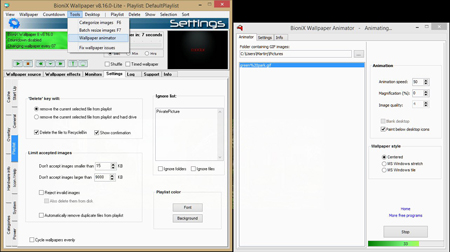
چگونگی قرار دادن یک تصویر گیف به عنوان تصویر زمینه در ویندوز 8
سپس، نمایه ماوس را در بر روی پوشهای که تصاویر گیف درون آن قرار دارد ببرید و بر روی یکی از فایلهای مورد نظر خود که در سمت چپ ظاهر میشوند، کلیک کنید. تصویر متحرک مورد نظرتان بلافاصله به عنوان تصویر زمینه تنظیم شده و شروع به حرکت میکند (ممکن است که فایل گیف در صفحه نمایشگر دوم اعمال نشود. با امتحان تصاویر متحرک مختلف، معلوم شد که بعضی از آنها بر روی هر دو صفحه اجرا میشوند، در حالی که بعضی دیگر فقط به صفحه اصلی اعمال میشوند).
همچنین گزینههایی برای سرعت پخش، کیفیت و بزرگنمایی در اختیار دارید. در این قسمت میتوانید با امتحان کردن اعداد مختلف، سرعت پخش مورد نظر خود را پیدا کنید.
وقتی که از همه چیز راضی بودید، فقط پنجره انیماتور تصویر زمینه و پنجره اصلی نرم افزار BioniX را مینیمایز کنید. هر دو پنجره به منطقه اعلانها (Notification Area) در نوار وظیفه (Taskbar) میروند.
یکی از شرکتهایی که در زمینه ساخت و عرضه نرم افزارهای گوناگون فعالیت چشمگیری داشته، شرکت مایکروسافت است. این شرکت طیف وسیعی از نرم افزارهای کاربردی از جمله ویرایش متن، ویرایش عکس، مدیریت سایت، ابزار مهندسی و ... را تولید کرده و در قالب مجموعه Microsoft Office در دسترس کاربران سراسر جهان قرار داده است.
در قسمت قبلی با گزینههای منوی اولیه مایکروسافت ورد (Microsoft Word) آشنا شدیم و در این قسمت قصد داریم به معرفی منوی زیرین مایکروسافت ورد بپردازیم. شما میتوانید قسمت قبلی آموزش Microsoft Word از طریق این لینک مشاهده کنید.
منوی زیرین نرم افزار میکروسافت ورد با عنوان Backstage View شناخته میشود و روش دسترسی به آن نیز بسیار آسان است. در گزینههای بالایی منوی Ribbon و در منتهیالیه سمت چپ موردی با نام File یافت میشود که رنگی متمایز نسبت به سایر گزینهها دارد و کاربر با کلیک بر روی این گزینه میتواند به منوی زیرین مایکروسافت ورد منتقل شود.
تاریخچه منوی Backstage View به اینگونه است که تا پیش از ورد 2010 این گزینه به عنوان یک گزینه مستقل در هیچیک از نسخه های آفیس قرار نداشت، اما در آپدیت 2010 ورد به این مجموعه اضافه شد و به عنوان مرکز اصلی مدیریت فایلها و مدارک نرم افزار مایکروسافت ورد (Microsoft Word) مورد کاربرد قرار گرفت.
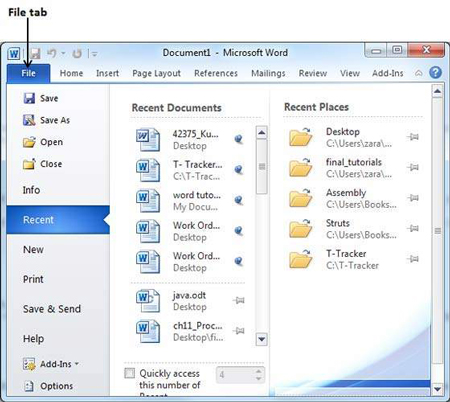
گزینههای منوی اولیه مایکروسافت ورد
به صورت اجمالی باید گفت که منوی زیرین نرم افزار ورد نقش اصلی در ایجاد مدارک جدید، ذخیره و باز کردن مدارک پیشین، پرینت و به اشتراکگذاری مدارک در خارج از ورد دارد. همچنین یکی دیگر از بخشهایی که در Backstage View نمایش داده میشود، آخرین فایلهای اجرا شده در آفیس ورد است.
حال به معرفی تفصیلی گزینههایی که در منوی زیرین مایکروسافت ورد (Microsoft Word) قرار دارند خواهیم پرداخت. اگر شما در حال کار با یک مدرک و یا همان اطلاعات داخل صفحه سفید ورد باشید، در نتیجه با کلیک بر روی گزینه File در منوی Ribbon به اطلاعاتی جزئی درباره مدرک موجود دست خواهید یافت از جمله اینکه این مدرک در چند صفحه، چند کلمه، با چه ابعاد و با چه حجمی قابلیت ذخیرهسازی دارد.
تصویری که در ادامه مشاهده میکنید مربوط به نمای کلی منوی Backstage view است و همانطور که میبینید دارای سه ردیف جداگانه است که در ادامه به معرفی آنها میپردازیم:

منوی زیرین نرم افزار ورد
گزینه Save چیست؟
با استفاده از این گزینه مدرکی که در حال کار با آن هستید ذخیرهسازی خواهد شد. حال دو حالت وجود دارد، چنانچه متنی که در حال کار با آن هستید در سیستم شما موجود باشد، عمل ذخیره سازی بر روی همان فایل انجام میگیرد و در صورتی که فایل مورد نظر تاکنون موجود نباشد، سیستم از شما آدرس ذخیرهسازی فایل جدید را درخواست میکند.
تفاوت گزینه Save As و Save چیست؟
گزینه Save As نیز همان عمل ذخیره سازی را انجام میدهد با این تفاوت که چه مدرکی که در حال کار با آن هستید موجود و باشد و چه یک مدرک جدید باشد، این گزینه باعث میشود که فایل شما با نام جدیدی جدای از فایل قبلی (در صورت وجود فایل قبلی) ذخیره شود.
گزینه Open چه عملی را انجام میدهد؟
به وسیله این گزینه کاربر قادر است که فایل جدیدی را از روی سیستم انتخاب کرده و آن را به صورت یک مدرک در مایکروسافت ورد باز کند.
کاربرد گزینه Close چیست؟
گزینه Close دقیقا مانند گزینه قبلی عمل میکند و فایل شما را از داخل نرم افزار مایکروسافت ورد بسته و خارج میکند.
گزینه Info چیست؟
Info در زمان انگلیسی نگارش کوتاه شده Information است و به معنی اطلاعات استفاده میشود. این گزینه هر نوع اطلاعاتی که کاربر نیاز است درباره فایل ورد خود بداند؛ از جمله حجم فایل، تعداد صفحات و ... را در اختیار او قرار میدهد.
گزینه Recent چه چیزی را نشان میدهد؟
با کمک گزینه Recent کاربر قادر است که 10 تا 15 فایل اخیری که در نرم افزار مایکروسافت ورد اجرا کرده و روی آنها تغییر ایجاد کرده است را مشاهده کند. (البته این گزینه زمانی کاربرد دارد که این فایلها در دسترس باشند، برای مثال از روی سیستم پاک نشده باشند.)
دو گزینه New و Print چه کاری انجام میدهند؟
با استفاده از گزینه New کاربر قادر است که یک فایل ورد جدید ایجاد کند و از طریق گزینه Print نیز خارج کردن ورد و عمل پرینت گرفتن از آن انجام خواهد شد.
به اشتراک گذاری ورد با گزینه Save & Send
این گزینه زمانی که انتخاب میشود در ابتدا فایل را ذخیره سازی میکند و سپس صفحه ای برای کاربر به نمایش میگذارد که از طریق آن میتواند عمل اشتراک گذاری با ایمیل و سایر نرم افزارها را انجام دهد.
دو گزینه Help و Options
بخش Help را میتوان به عنوان کمکیار نرم افزارهای آفیس معرفی کرد چرا که تمامی دستورالعملهای مورد نظر برای استفاده درست از این مجموعه در آن گنجانده شده است. از طریق منوی Options نیز میتوان تمامی تنظیمات نرم افزار مایکروسافت ورد (Microsoft Word) را انجام داد.
بخش Exit چه کاربردی دارد؟
از طریق منوی Exit هم میتوان مدرک مورد نظر را بسته و از نرم افزار به صورت کلی خارج شد. تفاوت استفاده از این گزینه با سایر گزینه ها این است که با انتخاب آن دیگر فایل و مدرک مورد نظر ذخیره سازی نمیشود.
باتری برای تامین انرژی موردنیاز لپتاپ استفاده میشود. اگر قصد خرید باتری اصلی بهصورت جداگانه دارید، حتما باید مشخصات فنی باتری موردنیاز را در نظر داشته باشید.
برای آگاهی از این اطلاعات میتوانید برچسب پشت باتری را مطالعه کرده یا به وبسایت سازنده لپتاپ خود مراجعه کرده و نوع باتری مناسب را جستوجو کنید.
گزینههای مهم در انتخاب باتری عبارتند از:
نوع: باتریهای استاندارد در انواع nicad (نیکل کادمیوم)، nimh (نیکل هیدرید فلز) و li-ion (یون لیتیوم) تولید میشوند.
تولیدکننده: بعضی از دستگاههای الکترونیکی قابلحمل صرفا از باتریهای یک تولیدکننده خاص استفاده میکنند. قبل از خرید حتما در مورد این مسأله تحقیق کنید و همینطور مطمئن شوید که باتری موردنظر شما در انحصار شرکت سازنده لپتاپ نبوده و به صوت جداگانه قابل خریداری است.
ولتاژ: این ویژگی در باتریهای مختلف بسیار متنوع است و دقت در انتخاب باتری با ولتاژ مناسب، اهمیت زیادی دارد.
توان الکتریکی: این ویژگی با واحد میلیآمپر سنجیده میشود و بسته به نوع باتری و لپتاپ مقادیر متنوعی دارد.

انواع باتری لپ تاپ
ضمانت و خدمات پس از فروش
هنگام خرید باتری حتما از بین انواعی که دارای ضمانت معتبر و قابلاطمینان هستند، انتخاب کنید. در صورت داشتن چندین گزینه، خرید باتریهایی با ضمانت طولانیتر ارجحیت دارد. بهاینترتیب اگر بعد از خرید باتری با مشکلی روبهرو شوید، میتوانید بهراحتی آن را تعویض کرده یا مرجوع کنید.
قیمت: با توجه به تنوع زیاد باتری و عواملی مثل تعداد موردنیاز، اندازه و سال تولید لپتاپ، قیمت آن نیز بسیار متغیر است، ولی قیمت تقریبی پرمصرفترین باتریها در بازار به شرح زیر است:
نیکل کادمیوم، بین ٨٠ تا ١٥٠ دلار
نیکل هیدرید فلز، بین ١٠٠ تا ١٦٠ دلار
یون لیتیوم، ١٠٠ تا ١٨٠ دلار.
شارژ اولیه
بعد از خرید باتری جدید در صورت وجود دستورالعملی برای شارژ اولیه آن در دفترچه راهنمای محصول، به دقت مراحل پیشنهادی را دنبال کنید. در غیر این صورت بهتر است باتری را به مدت ٢٤ساعت زیر شارژ بگذارید.
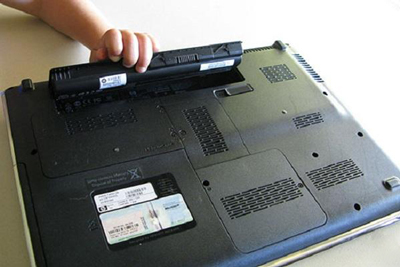
نکات خرید باتری لپ تاپ
باتری سیماس (cmos)
این باتری که بیشتر با نام باتری بایاس (bios) شناخته میشود، انرژی موردنیاز برای تنظیمات سیستمی کامپیوتر مثل زمان و تاریخ را تامین میکند. وقتی با خطای سیستمی (system battery dead) روبهرو میشوید، باید باتری سیماس را تعویض کنید. اگر کامپیوتر نتواند به زمان و تاریخ دقیق دسترسی داشته باشد، در کارکرد سیستمعامل و نرمافزارهای آن اختلال ایجاد میشود.
قبل از تعویض باتری سیماس باید حتما نوع باتری مورداستفاده در کامپیوتر را تعیین کنید. میتوانید این کار را باز کردن کیس و بررسی مستقیم باتری یا به کمک دفترچه راهنمای مادربورد یا کامپیوتر انجام دهید. اگر قادر به شناسایی نوع باتری نیستید، از افراد خبره کمک بگیرید.
قیمت
قیمت باتری سیماس بسته به عوامل مختلف تغییر میکند. قیمت باتری سیماس سکهای بین یک تا ١٠ دلار و قیمت نوع سوکتی ٢ تا ٢٠ دلار است.
باتری پل (bridge)
پل یک باتری کوچک است که در حین جابهجایی سریع باتری اصلی لپتاپ، به مدت کوتاهی شارژ لازم برای ادامه کار سیستم را تامین میکند. این نوع باتری بهصورت مستقل تولید نمیشود و در صورت بروز مشکل در آن باید برای تعویض به نمایندگیهای رسمی تعمیر لپتاپ مراجعه کنید.
اگر شما میخواهید زبان سیستم خود را از زبانهای دیگر به فارسی تبدیل کنید، از آموزش گام به گامی که در این مطلب آورده شده استفاده کنید.
رایانهها قسمتی از زندگی روزمره ما را تشکیل میدهند. برای این که بتوانیم راحت تر با آن کار کنیم باید زبانش را متوجه شویم. اگر زبان انگلیسی بلد باشیم میتوانیم این کار را به راحتی انجام دهیم. اما اگر بلد نباشیم چطور؟ باید زبان آن را تغییر دهیم.
برای تغییر زبان ویندوز از هر زبانی به فارسی باید مراحل زیر را انجام دهید. هر کدام از این قسمتهای پایین برای یک نوع ویندوز است.
.jpg "تغییر زبان ویندوز 7،تغییر زبان ویندوز 8")
تغییر زبان ویندوز
نحوه تغییر زبان سیستم پیش فرض در ویندوز 10
اگر زبان غلطی را نصب کرده اید یا شما در یک منطقه جدید هستید،میتوانید با کنترل پنل به آسانی زبان نصب را بدون تغییر مجدد در ویندوز 10 تغییر دهید. برای این کار مراحل زیر را انجام دهید:
غیر فعال کردن همگام سازی زبان
در صورتی که از یک حساب کاربری مایکروسافت استفاده میکنید، تنظیمات زبان همیشه در سراسر دستگاه متصل میشوند. این به آن معنی است که اگر شما قصد تغییر تنظیمات منطقه و زبان را در یک رایانه دارید، توصیه میشود این روش همگام سازی (language syncing) را با استفاده از این مراحل غیرفعال کنید:
1-تنظیمات (Settings ) را باز کنید.
2-روی حسابها (Accounts) کلیک کنید.
3-روی همگام سازی تنظیمات خود ( Sync your settings) کلیک کنید.
4- خاموش کردن تنظیمات زبان (Language preferences ) را انتخاب کنید.
پس از انجام مراحل، می توانید تنظیمات زبان را با استفاده از قسمت تنظیمات (Settings) تغییر دهید.
تغییر زبان سیستم
برای تغییر زبان پیش فرض در کل سیستم، از این مراحل استفاده کنید:
1- تنظیمات (Settings) را باز کنید
2- روی زمان و زبان ( Time & Language) کلیک کنید.
3- روی منطقه و زبان (Region & language) کلیک کنید.
4- در زیر زبانها (Languages) روی دکمه افزودن یک زبان (Add a language) کلیک کنید.
.jpg "تغییر زبان ویندوز 7،تغییر زبان ویندوز 8")
ترفند فارسی کردن زبان ویندوز
5- برای پیدا کردن زبان Persian (فارسی یا Farsi) از کادر جستجو استفاده کنید.
6- زبان فارسی را انتخاب کنید و روی دکمه بعدی (Next) کلیک کنید.
.jpg "تغییر زبان ویندوز 7،تغییر زبان ویندوز 8")
تغییر زبان سیستم پیش فرض در ویندوز
7- Set as my windows display language را انتخاب کنید.
8- ویژگیهای اضافی که می خواهید نصب کنید را بررسی کنید.
9- روی دکمه نصب (Install) کلیک کنید.
.jpg "تغییر زبان ویندوز 7،تغییر زبان ویندوز 8")
10- در زیر "زبان صفحه نمایش ویندوز" (windows display language) ، مطمئن شوید که زبان جدید انتخاب شده است.
11- در قسمت "کشور یا منطقه"(Country or region) موقعیت مکانی خود را انتخاب کنید اگر آن را با منطقه فعلی شما مطابقت نداشته باشد.
.jpg "تغییر زبان ویندوز 7،تغییر زبان ویندوز 8")
12- در قسمت راست، گزینه تنظیمات زبان ( Administrative language settings) را کلیک کنید.
.jpg "تغییر زبان ویندوز 7،تغییر زبان ویندوز 8")
13- در تب "Administrative" روی دکمه تنظیمات کپی (Copy Settings) کلیک کنید.
.jpg "تغییر زبان ویندوز 7،تغییر زبان ویندوز 8")
14- در زیر قسمت (Copy your current settings to)، صفحه نمایش خوش آمد گویی و حسابهای سیستم و گزینه های حساب کاربری جدید را بررسی کنید.
.jpg "تغییر زبان ویندوز 7،تغییر زبان ویندوز 8")
15- روی دکمه OK کلیک کنید.
16- روی دکمه OK دوباره کلیک کنید.
17- دستگاه خود را راه اندازی مجدد کنید.
ویندوز 8
برای تغییر زبان در ویندوز 8 مراحل زیر را انجام دهید:
بیش از صد زبان در بخش زبان در پنل مدیریت ذکر شده است. بسیاری از زبانها دارای تعدادی گویش هستند که در ویندوز نامهای منطقه ای نامیده میشوند. اگر یک زبان اضافه کنید اما متوجه شوید که هیچ بسته زبان برای دانلود در دسترس نیست، به صورت دوره ای بررسی کنید تا ببینید آیا مایکروسافت یک بسته زبان را برای زبان مورد نظر ایجاد کرده است.
1- اشارهگر ماوس را به سمت چپ صفحه حرکت دهید، روی آن کلیک راست کرده و Control Panel را از منو انتخاب کنید.
.jpg "تغییر زبان ویندوز 7،تغییر زبان ویندوز 8")
2- در زیر قسمت ساعت، زبان و منطقه، روی افزودن یک زبان ( Add a language) کلیک کنید.
.jpg "تغییر زبان ویندوز 7،تغییر زبان ویندوز 8")
3- در پنجره زبان، دکمه افزودن یک زبان را کلیک کنید.
.jpg "تغییر زبان ویندوز 7،تغییر زبان ویندوز 8")
4- در پنجره افزودن زبان، به پایین صفحه بروید تا زبان Persian (فارسی یا Farsi) را پیدا کنید.
5- زبان را انتخاب کنید: اگر زبان دارای گزینه های منطقه ای نیست، روی افزودن Add کلیک کنید.
.jpg "تغییر زبان ویندوز 7،تغییر زبان ویندوز 8")
6- اگر زبان دارای انواع مختلف منطقه ای است، روی Open کلیک کنید، نوع منطقه ای که می خواهید را انتخاب کنید و سپس روی Add کلیک کنید.
.jpg "تغییر زبان ویندوز 7،تغییر زبان ویندوز 8")
7 -روی گزینه هایی که در کنار زبان اضافه شده اند کلیک کنید.
پنجره گزینه زبان با هر بسته زبان موجود در زبان ویندوز نمایش داده میشود.
.jpg "تغییر زبان ویندوز 7،تغییر زبان ویندوز 8")
8- اگر یک بسته زبان فارسی در دسترس باشد، روی دانلود و نصب بسته زبان (Download and install language pack) کلیک کنید.
.jpg "تغییر زبان ویندوز 7،تغییر زبان ویندوز 8")
9- در صورت درخواست، به عنوان یک مدیر ( Administrator) وارد شوید.
10- برای تأیید، روی بله کلیک کنید تا مایکروسافت ویندوز، پیکر نصب را مجاز به تغییر در رایانه کند.
11- بسته زبان شروع به نصب می کند. این ممکن است چند دقیقه طول بکشد.
.jpg "تغییر زبان ویندوز 7،تغییر زبان ویندوز 8")
تغییر زبان نمایش
پس از دریافت بسته زبان، میتوانید در زبانهای نمایش تغییر ایجاد کنید.
1- به حساب کاربری خود وارد شوید.
2- در پنجره language ، زبان مورد نظر خود را به عنوان یک زبان اصلی انتخاب کنید و روی Move up کلیک کنید تا زبان در بالای لیست باشد.
.jpg "تغییر زبان ویندوز 7،تغییر زبان ویندوز 8")
3- کامپیوتر را دوباره راه اندازی کنید.
4- وارد حساب کاربری خود شوید.
رایانه دوباره با زبان نمایش جدید در برنامه ها، تنظیمات، منوها و سایر قسمت های ویندوز باز می شود.
5- برای تغییر بین زبان ها، پنجره زبان را باز کنید، زبان مورد نظر را در بالای لیست حرکت دهید، و سپس کامپیوتر را مجددا راه اندازی کنید.
برای اینکار به آدرس www.google.com/webmasters بروید و اگر قبلا سایتتون رو در گوگل وبمستر ثبت کرده باشید وارد اکانت خودتون بشید و از منوی سمت چپ خودتون Crewl رو گزینش بکنید و گزینه Crewl Errors رو بزنید و ارور های ۴۰۴ رو تماشا بکنید.از برتری های گوگل وبمستر برای یافتن صفحات ۴۰۴ این میباشد که شما میتونید متوجه بشید که این صفحه از کجا بهش لینک شده و در صورتی که لینک سخت داری هم داشته باشید از راه این تقسیم میتونید متوجه بشید.بعد از اینکه مشکلاتصفحات با خطای ۴۰۴ رو رفع کردید در همان پنل گوگل وبمستر گزینه Fix رو بزنید تا گوگل متوجه تغییرات شما بشود و مجدد صفحه را ایندکس کند.برای اینکار کافیه افزونه وردپرس Broken Link Checker را نصب کنید لغایت سایت شما رو اسکن کند.با استفاده از افزار گوگل وبمستر میتوانید لینکهای شکسته را برطرف کنید. تکنیک های افزایش سرعت سایت ابزارهای دیگری هستی دارد ولی گوگل وبمستر تولز بهترین آنهاست. به عنوان مثال میتوانید لینکهای شکسته خود را در هر ماه رسیدگی کنید.به این ترتیب میتوانید علل ریشهای را معرفی کرده که میتواند از برپایی دیگر لینکهای شکسته بازدارندگی کند.اگر متوجه شدید لینکهای شکسته در وبسایت افزایش مکشوف و ارورهای ۴۰۴ هستی دارد میتواند به این معنا باشد که دشواری ها تکنیکی وجود دارد که باید آنها را رفع کنید.هنگامیکه لینکهای شکسته را معرفی کردید و سخت را حل کردید؛ چطور میتوانید آنها را برطرف کنید؟ Global 301 Redirect: میتوانید با به کارگیری برپایی ریدایرکت ۳۰۱ این لینکهای شکسته را برطرف کنید. ریدایرکت به معنای تغییر مسیر است. هنگامیکه دامنه سایت خویش را تغییر میدهید شدنی است سایت قدیمی که حائز سئوی فوقانی بوده از بین رفته و جای آن صفحاتی پیمان میگیرند که هنوز ایندکس نشده است. فلذا با استفاده از ریدایرکت ۳۰۱ میتوانید از صدمات وارده به سئوی خویش بازدارندگی کنید؛ بدین چهره که وقتی رباتهای خزنده گوگل به صفحاتی که به آدرس دیگری ریدایرکت ۳۰۱ شده برسند خزندهها با تعقیب کردن آن راه متوجه خواهند شد که آن صفحه به آدرس جدید منتقل شده است. پس ریدایرکت ۳۰۱ مایه میشود سئوی سایت و ترافیک قبلی شما از بین نرود و انتقال به سایت جدید یابد.Individual 301 Redirects: لینکهای شکسته را با ابزار وبمستر بیابید و سپس آن را به یک صفحه موجود و مانند وبسایت خود ریدایرکت کنید. هنگامیکه آنها را شناسایی کرده و برطرف کردید، در دست موزه وبمستر علامتی اثر دیتا میشود که آنها اصلاح شده اند.۱۰- تفریق ریدایرکت هاافزایش سرعت سایتگاهی مواقع برای ذکر کردن موقعیت جدید یک لینک، پیگیری کردن کلیکها، متصل کردن بخشهای یک سایت به یکدیگر و یا رزرو کردن چندین گستره با هم، نیاز به ریدایرکت و هدایت دوباره مرورگر از آدرسی به آدرس سایر خواهید داشت.ریدایرکتها درخواستهای HTTP را افزایش و برآیند اینکه مدت عکس العمل و لود سایت را تفریق میدهند.تنها در صورتی از ریدایرکتها استفاده کنید که به راستی به آنها بیچارگی دارید و راهی جز استفاده از آنها ندارید. از جمله پیشنهادات موتور جستجوی گوگل میتوان به موارد زیر اشاره کرد:هرگز آدرسهایی که ریدایرکت میشوند را در صفحات خویش کاربرد نکنید. هر بار که مقصد آدرس تغییر مییابد، مرورگر شما دربایستن به تغییر و به روز رسانی آدرس خود دارد.هرگز برای رسیدن به منبع باره نظرتان، از بیش از یک ریدایرکت بهرهگیری نکنید. به طور مثال اگر منظور شما C است و دو نقطه نخست متفاوت وجود دارد، به نام A و B، این دو باید مستقیما به C ختم بشوند. نه اینکه A به B و سپس به C ریدایرکت شود.از دامنههایی که از ریدایرکت بهرهگیری میکنند ولی محتوایی ارائه نمیکنند، امتناع کنید. برخی مواقع مواقع دامنههای اضافی دیگری به یک سایت ختم میشوند تا از غلطهای املایی کاربران در هنگام تایپ سو بهرهگیری کنند.۱۱- تفریق فایل های CSS , JSافزایش سرعت سایتمرورگرها شمار زیادی HTTP را به چهره همزمان مدیریت خواهند کرد.اما زمانی که تعدادشان از حدی اغلب شود، چندی از فایلها منتظر میمانند الی بقیه دانلود شوند.بنابراین هستی شمار زیادی فایل، باعث کاهش سرعت بارگذاری سایت خواهد شد. برای رفع این مشکل، تمام فایلهای CSS را یکپارچه کردن کنید.علاوه بر ادغام فایلها، فراخوانی فایلها نیز در افزایش سرعت وبسایت کارایی دارند.فایلهای CCS را میتوان با سه طریق inline ، internal و External در سایت اضافه کرد.اگر محتوای فایلها کمتر از ۲KB است، بجای ایجاد یک فایل Extra HTTP، آنها را به چهره خطی (inline) فراخوانی کنید.افزونه autoptimize : با این افزونه می توانید براحتی سرعت و عملکرد سایت خود را بهینهسازی کرده و به بیشترین بازدهی برای بارگذاری سایت خویش دسترسی پیدا کنید.می تواند تجمیع،کوچک و کش کند تمام اسکریپتها و استایلهای سایت شما را برای عملکرد بهتر و سریعتر. برای دانلود کلیک کنید.افزونه ی wp rocket : افزایش سرعت سایت wp rocket این افزونه گرد از بهترین ها هست که سرعت سایت وردرپرسی شما را بسیار افزایش میدهد و برای کش سایتتان مناسب است. این افزونه پولی منتشر می شود ولی تیم امروزین سئو به صورت مجانی برای شما حاضر کرده است. دانلود رایگان افزونه wp rocket
ویندوز 7
برای تغییر زبان در ویندوز 7 مراحل زیر را انجام دهید:
1- کنترل پنل را باز کنید. اگر از Windows 7 Ultimate یا Enterprise استفاده میکنید، میتوانید بستههای زبان را که بیشترین رابط ویندوز را ترجمه میکنند نصب کنید. این فقط برای Ultimate و Enterprise در دسترس است. اگر از Starter، Basic یا Home استفاده می کنید می توانید بسته های رابط زبان (LIPs) را نصب کنید.
شما می توانید کنترل پنل را از منوی شروع start باز کنید.
.jpg "تغییر زبان ویندوز 7،تغییر زبان ویندوز 8")
2- روی منوی "View by" کلیک کنید و Large icons یا Small icons را انتخاب کنید. این به شما این امکان را می دهد تا به سرعت به هر گزینه کنترل پنل دسترسی پیدا کنید.
.jpg "تغییر زبان ویندوز 7،تغییر زبان ویندوز 8")
3- Windows Update را انتخاب کنید. شما میتوانید از ابزار به روز رسانی ویندوز برای دانلود هر یک از بسته های زبان موجود استفاده کنید.
.jpg "تغییر زبان ویندوز 7،تغییر زبان ویندوز 8")
4- روی optional updates are available link کلیک کنید. اگر لینک وجود ندارد، روی "Check for updates" کلیک کنید.
.jpg "تغییر زبان ویندوز 7،تغییر زبان ویندوز 8")
5- زبان Persian (فارسی یا Farsi) را برای دانلود را انتخاب کنید پس از انتخاب زبان، روی OK کلیک کنید.
6- روی نصب بروزرسانی Install updates کلیک کنید. ممکن است بسته ی زبان برای دانلود چند دقیقه طول بکشد.
.jpg "تغییر زبان ویندوز 7،تغییر زبان ویندوز 8")
.jpg "تغییر زبان ویندوز 7،تغییر زبان ویندوز 8")
7- به کنترل پنل و انتخاب "منطقه و زبان" برگردید و برگه Keyboards and Language را انتخاب کنید.
.jpg "تغییر زبان ویندوز 7،تغییر زبان ویندوز 8")
.jpg "تغییر زبان ویندوز 7،تغییر زبان ویندوز 8")
8- زبان خود را از منوی کشویی "Choose a display language" انتخاب کنید. تمام زبان های نصب شده شما در اینجا لیست خواهند شد.
9- روی Apply کلیک کنید و سپس Log of now برای خروج از سیستم. تغییرات شما هنگامی اعمال می شود که شما مجددا وارد ویندوز شوید.
.jpg "تغییر زبان ویندوز 7،تغییر زبان ویندوز 8")
10- زبان سیستم خود را تغییر دهید. بعضی از برنامهها ممکن است زبان جدید شما را نمایش ندهند تا زمانی که تنظیمات محلی سیستم خود را برای مطابقت با این منطقه تغییر دهید.
control panel را باز کنید و "language and region" را انتخاب کنید.
روی برگه Administrative و سپس روی Change system locale کلیک کنید.
.jpg "تغییر زبان ویندوز 7،تغییر زبان ویندوز 8")
زبان ای که تازه نصب کرده اید را انتخاب کرده و روی OK کلیک کنید. از شما خواسته می شود که رایانه خود را مجددا راه اندازی کنید.
در نرم افزار word نیز قابلیت Screenshot ارائه شده است که برای درج تصویر استفاده می شود و در این مطلب روشی کاربردی برای تهیه ی اسکرین شات در Word را ارائه خواهیم کرد. در نرم افزار Word ابزاری برای تهیه ی تصویر از صفحه وجود دارد که از عملکردی متفاوت برخوردار است و با چند کلیک ساده می توانید از این ابزار بهره ببرید.
ابتدا باید یک فایل ورد را باز کنید و در زبانه بالا بر روی گزینه Insert کلیک نمایید.
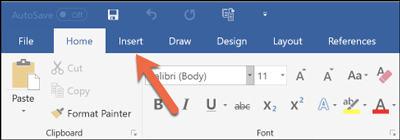
ابزار اسکرین شات برای درج تصویر به فایل متنی در نرم افزار Word
سپس در کادر باز شده گزینه ای با نام Screenshot وجود دارد که باید بر روی آن کلیک نمایید.
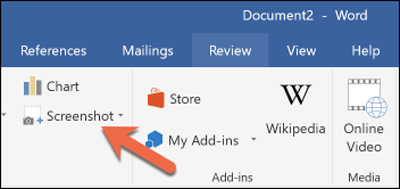
در نرم افزار word قابلیت Screenshot ارائه شده است که برای درج تصویر استفاده می شود
این ابزار می تواند از پنجره های باز ویندوز شما عکس بگیرد و به عنوان تصویر متن در فایل ورد شما قرار دهد. در نتیجه با کلیک بر این ابزار می توانید پنجره مورد نظرتان انتخاب کنید و از عکس گرفته شده در فایل ورد خود استفاده نمایید. این قابلیت برای کاربرانی که از نرم افزار Word استفاده زیادی می کنند بسیار کاربردی و مفید خواهد بود.
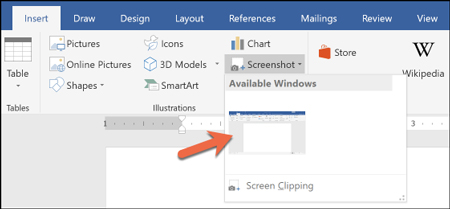
آموزش گرفتن اسکرین شات در نرم افزار word
همچنین با کلیک بر روی گزینه ی Screen Clipping می توانید محل دقیق عکسبرداری خود را مشخص کنید و از عکس گرفته شده در فایل متنی تان استفاده کنید.

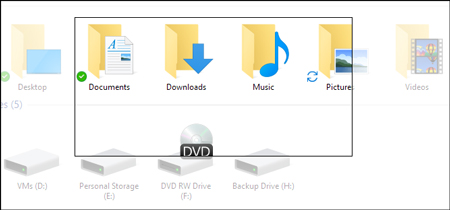
شاید تاکنون متوجه این قابلیت نشده باشید و یا شاید با عملکرد آن آشنا نباشید اما این قابلیت در بخش درج تصویر ارائه شده و یک قابلیت کاربردی برایتان خواهد بود.
فولدر System Volume Information یک فولدر سیستمی مخفی است که اطلاعات و نقاط بازگشت تولید شده توسط ابزار Windows System Restore را در خود ذخیره میکند. در واقع این فولدر موارد ضروری دیگری مثل ایندکس محتوای پایگاه داده سرویسها را نیز ذخیره میکند که برای جستجوی سریعتر فایل مورد استفاده قرار میگیرد.
اما فولدر System Volume Information چه کاری در ویندوز انجام میدهد؟
اگر نگاه مختصری به درایو نصب ویندوز خود بیاندازید، فولدرهای سیستمی زیادی را پیدا خواهید کرد. اول از همه باید بدانید که منظور ما فولدرهای متداولی که برای ذخیره فایلها، برنامهها، عکسها و ویدیوهای خود از آنها استفاده میکنیم نیست. ما از فولدرهایی صحبت میکنیم که در درایو نصب ویندوز و مختص کارهای سیستم ایجاد شدهاند.
در حالت عادی درایو نصب ویندوز شامل یکسری فایلهای مهم و ضروری است که برای تسریع در عملکرد سیستم عامل ویندوز به کار میروند. فولدر System Volume Information نیز یکی از همین فولدرهای سیستمی مخفی است که در حالت عادی قابل مشاهده نیست و برای نمایش آن کاربر باید گزینه Show hidden and protected files را در بخش folder فعال کند.
این فولدر اطلاعات و نقاط بازگشت تولید شده توسط ابزار Windows System Restore را ذخیره میکند. در واقع این فولدر موارد ضروری دیگری مثل ایندکس محتوای پایگاه داده سرویسها را نیز ذخیره میکند که برای جستجوی سریعتر فایل مورد استفاده قرار میگیرد.
دلیل این که فولدر System Volume Information مخفی است این است که در ویندوز از آن برای کاربردهای سطح سیستم استفاده میشود و برای جلوگیری از دستکاری تصادفی آن توسط کاربران آماتور نمایش آن در حالت عادی غیرفعال شده است. حتی اگر کاربران قصد باز کردن آن را داشته باشند با پیغام خطای Access is denied مواجه میشوند.

این خطا نشان دهنده آن است که کاربران نباید در شرایط عادی محتوای آن را دستکاری کنند. نکته جالب توجه دیگر این است که در درایوهای فرمت شده با سیستم NTFS شما نمیتوانید این فولدر را پاک کنید. اما در درایوهایی با فرمت FAT32 یا exFAT امکان حذف این فولدر توسط کاربر وجود دارد، اما این فولدر در آینده دوباره باز خواهد گشت.
از آنجا که فولدر System Volume Information برای ذخیره اطلاعات و نقاط بازگشت تولید شده توسط ابزار Windows System Restore مورد استفاده قرار میگیرد معمولا حجم دادههای اشغال شده توسط آن بسیار زیاد است (فضای زیادی اشغال میکند) و بهترین گزینه برای کم کردن حجم این فولدر غیرقابل کردن گزینه System Restore است. برای انجام این کار میتوانید به گزینه System and Security در Control Option مراجعه کنید.

دسترسی به system volume information
در اینجا شما باید گزینه System و بعد از آن گزینه System protection را انتخاب کنید. سپس بررسی کنید که آیا گزینه System Restore فعال یا غیرفعال است. در همان صفحه شما میتوانید مقدار فضای دیسک اختصاص داده شده برای ذخیره نقاط بازیابی سیستم در فولدر System Volume Information را نیز تعیین کنید.
آیا میتوان فولدر System Volume Information را حذف کرد؟
همانگونه که در بالا اشاره کردیم، شما نمیتوانید این فولدر را در درایوهایی با فرمت NTFS حذف کنید اما در درایوهایی با فرمت FAT32 یا exFAT امکان حذف این فولدر توسط کاربر وجود دارد، هر چند در آینده این فولدر دوباره باز خواهد گشت. اما بهترین گزینه این است که این فولدر را به حال خود رها کنید. اگر این فولدر فضای زیادی را روی هارد دیسک شما اشغال کرده است میتوانید با تنظیمات موجود در بخش system restor آن را کمتر کنید.